Audio non détecté
Audio non détecté
Si WayPresenter ne détecte pas l'audio depuis votre microphone ou interface audio, la fonctionnalité de détection de passages bibliques par IA ne pourra pas fonctionner. Ce guide vous guide à travers les causes les plus courantes et comment les résoudre.
Causes courantes
La majorité des problèmes de détection audio sont dus à l'un de ces problèmes :
- Mauvais périphérique audio sélectionné dans les paramètres de WayPresenter
- Autorisations du système d'exploitation bloquant l'accès au microphone
- Pilotes audio obsolètes, manquants ou en conflit
- Problèmes matériels comme un microphone coupé, un câble desserré ou une interface audio sans alimentation
- Une autre application ayant un accès exclusif au périphérique audio
Avant de plonger dans le dépannage logiciel, vérifiez que votre microphone ou interface audio est physiquement connecté, allumé et non coupé.
Solutions étape par étape par plateforme
Windows
- Vérifiez les paramètres audio de WayPresenter : Ouvrez Paramètres > Détection par IA et vérifiez que le bon périphérique d'entrée est sélectionné dans le menu déroulant. Si vous voyez « Aucun périphérique trouvé », passez aux étapes suivantes.
- Vérifiez les paramètres audio Windows : Ouvrez Paramètres > Système > Son > Entrée. Confirmez que votre microphone est dans la liste et que l'indicateur de niveau d'entrée montre de l'activité lorsque vous parlez.
- Accordez l'autorisation microphone : Allez dans Paramètres > Confidentialité et sécurité > Microphone. Assurez-vous que « Autoriser les applications à accéder à votre microphone » est activé et que WayPresenter figure dans la liste et est autorisé.
- Mettez à jour les pilotes audio : Ouvrez le Gestionnaire de périphériques, développez Entrées et sorties audio, faites un clic droit sur votre périphérique et sélectionnez Mettre à jour le pilote. Alternativement, téléchargez le pilote le plus récent depuis le site Web du fabricant de votre matériel.
- Redémarrez le service audio : Ouvrez Services (recherchez « services » dans le menu Démarrer), trouvez Audio Windows, faites un clic droit et sélectionnez Redémarrer.
macOS
- Vérifiez les paramètres audio de WayPresenter : Ouvrez Paramètres > Détection par IA et sélectionnez le bon périphérique d'entrée.
- Vérifiez les Préférences système : Allez dans Réglages du système > Son > Entrée. Sélectionnez votre microphone et vérifiez que le niveau d'entrée répond lorsque vous parlez.
- Accordez l'autorisation microphone : Allez dans Réglages du système > Confidentialité et sécurité > Microphone. Assurez-vous que WayPresenter est dans la liste et que le commutateur est activé. Si WayPresenter n'est pas dans la liste, il peut être nécessaire de réinstaller l'application pour déclencher la demande d'autorisation.
- Réinitialisez l'audio : Si le périphérique n'apparaît pas, ouvrez Configuration audio MIDI (dans Applications > Utilitaires) et vérifiez que macOS reconnaît votre périphérique.
Linux
- Vérifiez les paramètres audio de WayPresenter : Ouvrez Paramètres > Détection par IA et sélectionnez le bon périphérique d'entrée.
- Vérifiez PulseAudio ou PipeWire : Ouvrez les paramètres son de votre système ou exécutez
pavucontrolpour vérifier que le périphérique d'entrée est actif et le volume monté. - Vérifiez les permissions : Assurez-vous que votre compte utilisateur est dans le groupe
audio. Exécutezgroupsdans un terminal pour vérifier. Si ce n'est pas le cas, ajoutez-le avecsudo usermod -aG audio $USERet reconnectez-vous. - Vérifiez l'accès exclusif : Une autre application peut avoir bloqué le périphérique audio. Fermez tout autre logiciel d'enregistrement ou de visioconférence et réessayez.
Vérifier les autorisations audio
WayPresenter requiert l'accès au microphone depuis le système d'exploitation. Si l'autorisation a été refusée au premier démarrage, l'application ne peut accéder à aucune entrée audio jusqu'à ce que l'autorisation soit accordée manuellement.
Sur Windows et macOS, le système d'exploitation demandera l'autorisation la première fois que WayPresenter tente d'accéder au microphone. Si vous avez ignoré ou refusé le message :
- Windows : Allez dans Paramètres > Confidentialité et sécurité > Microphone et activez l'accès pour WayPresenter.
- macOS : Allez dans Réglages du système > Confidentialité et sécurité > Microphone et activez WayPresenter.
Après avoir modifié les autorisations, redémarrez WayPresenter pour que le changement prenne effet.
Tester les niveaux audio
WayPresenter inclut un outil de test audio intégré pour vous aider à vérifier que l'entrée fonctionne.
- Ouvrez Paramètres > Détection par IA.
- Cliquez sur Tester l'audio.
- Parlez dans votre microphone à un volume normal.
- Observez l'indicateur de niveau dans la boîte de dialogue. Vous devriez voir des barres vertes qui répondent à votre voix.
- Si l'indicateur ne montre aucune activité, le problème vient du périphérique ou des autorisations, pas de WayPresenter lui-même.
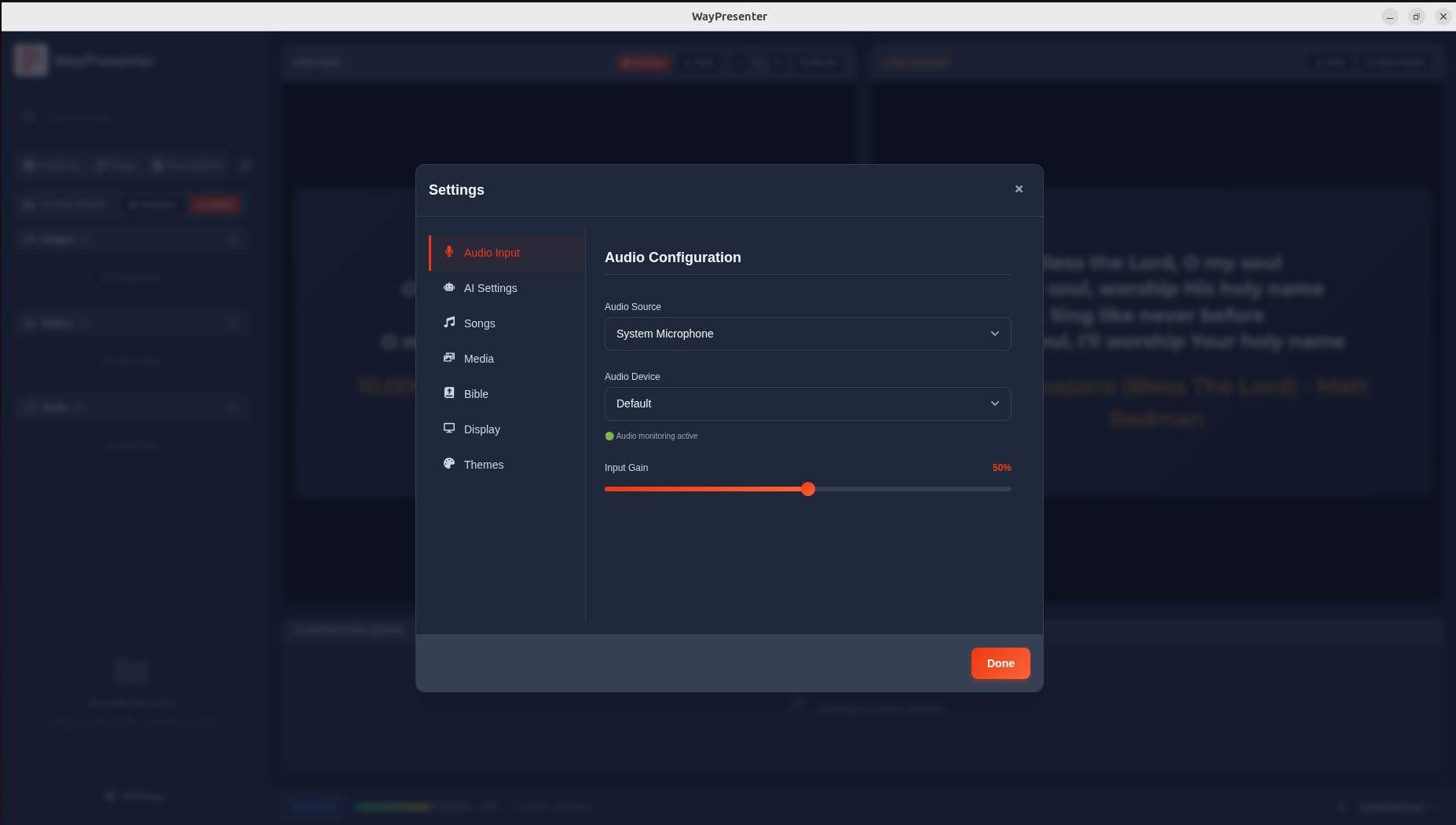
Pour de meilleurs résultats avec la détection par IA, le niveau audio doit atteindre régulièrement le centre de l'indicateur pendant la parole normale. Si le niveau est trop faible, augmentez le gain sur votre interface audio ou ajustez le volume d'entrée dans les paramètres son de votre système d'exploitation.
Quand contacter le support
Si vous avez suivi toutes les étapes ci-dessus et que l'audio n'est toujours pas détecté, rassemblez les informations suivantes avant de contacter le support :
- Votre système d'exploitation et sa version
- La marque et le modèle de votre microphone ou interface audio
- Une capture d'écran des paramètres audio de WayPresenter
- Une capture d'écran des paramètres d'entrée son de votre système d'exploitation
- Le fichier journal de WayPresenter (disponible dans Aide > Ouvrir le dossier des journaux)
Contactez l'équipe de support Waystream à support@waystream.com ou via le formulaire de support sur le site Web de WayPresenter.