Personnalisation des thèmes
Personnalisation des thèmes
Les thèmes dans WayPresenter contrôlent l'apparence visuelle de tout ce qui est affiché à l'écran — polices, couleurs, arrière-plans, positionnement du texte et transitions. Un thème bien conçu donne à vos cultes un aspect soigné et cohérent.
Thèmes intégrés
WayPresenter inclut une sélection de thèmes conçus professionnellement, prêts à l'emploi immédiatement.
Thèmes inclus
- Classique — texte blanc net sur fond sombre, adapté à tout environnement
- Moderne — typographie sans-serif en gras avec un style contemporain
- Chaleureux — tons terreux avec des arrière-plans doux, idéal pour les environnements de louange intimiste
- Contraste élevé — lisibilité maximale avec un grand texte et un fort contraste, conçu pour l'accessibilité
- Minimaliste — design épuré qui met l'accent entièrement sur le texte
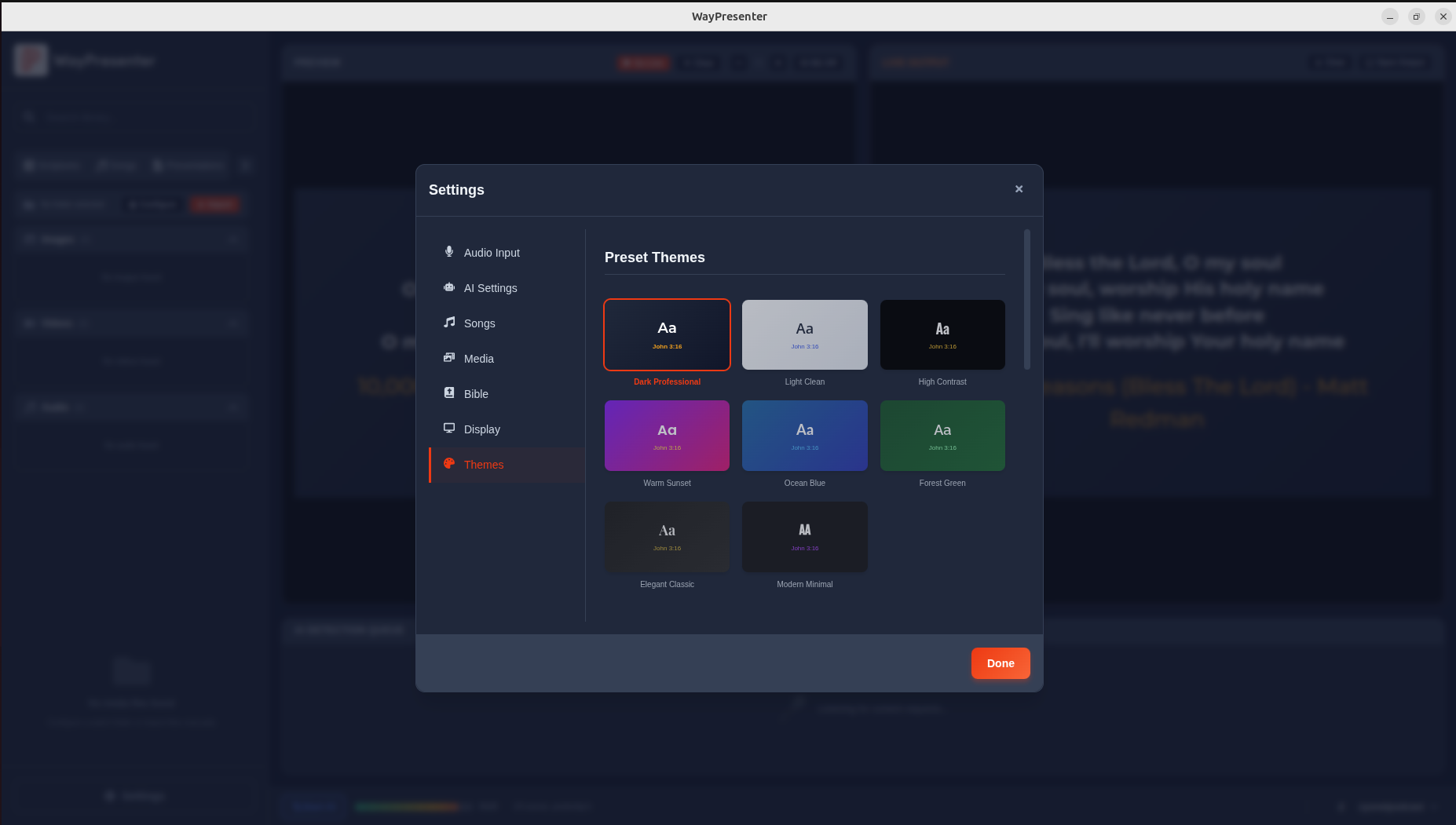
Pour appliquer un thème intégré :
- Allez dans Paramètres > Thèmes.
- Parcourez les thèmes disponibles dans la galerie.
- Cliquez sur un thème pour le prévisualiser sur le côté droit de l'écran.
- Cliquez sur Appliquer pour le définir comme votre thème actif.
Vous pouvez changer de thème à tout moment, même pendant un culte en direct, bien que la meilleure pratique soit de finaliser votre thème avant le début du service.
Modifier les thèmes
Chaque thème intégré peut être personnalisé pour correspondre à l'identité visuelle de votre église. Lorsque vous modifiez un thème intégré, WayPresenter en crée une copie afin que l'original reste disponible.
Polices
WayPresenter inclut une bibliothèque de polices intégrées et prend également en charge le chargement de fichiers de polices personnalisées (.ttf, .otf, .woff2).
- Police principale : Utilisée pour le contenu principal comme le texte des passages bibliques et les paroles de chants.
- Police secondaire : Utilisée pour les en-têtes, titres et étiquettes.
- Police d'accentuation : Police optionnelle pour les éléments décoratifs comme les références de versets ou les étiquettes de section.
Ajustez la taille de police, le grammage (normal, gras, léger) et l'espacement des lettres dans la section Typographie de l'éditeur de thèmes.
Couleurs
Les paramètres de couleurs contrôlent la couleur du texte, la couleur de l'ombre et les teintes de superposition.
- Couleur du texte : La couleur principale du texte. Le blanc est le choix le plus courant pour le texte projeté.
- Ombre du texte : Ajoute une ombre derrière le texte pour améliorer la lisibilité sur des arrière-plans complexes. Configurez la couleur de l'ombre, le rayon de flou et le décalage.
- Superposition d'arrière-plan : Applique une superposition de couleur semi-transparente sur l'image ou vidéo d'arrière-plan. Utile pour assombrir un arrière-plan lumineux et rendre le texte lisible.
- Couleur d'accentuation : Utilisée pour les éléments en surbrillance, les références de versets et les étiquettes de section.
Arrière-plans
Définissez un arrière-plan par défaut pour le thème. Cet arrière-plan est utilisé chaque fois qu'une diapositive ou un élément de contenu n'a pas son propre arrière-plan assigné.
- Choisissez une image statique de votre Bibliothèque de médias.
- Choisissez un fond animé (vidéo en boucle) pour un aspect dynamique.
- Définissez une couleur unie si vous préférez la simplicité.
Créer un thème de zéro
Si les thèmes intégrés ne correspondent pas à vos besoins, vous pouvez construire un thème depuis la base.
- Allez dans Paramètres > Thèmes.
- Cliquez sur Nouveau thème.
- Saisissez un nom pour votre thème (ex. : « Pâques 2026 » ou « Service dominical du soir »).
- Configurez chaque section de l'éditeur de thèmes :
- Typographie : Sélectionnez les polices, tailles, grammages et espacements.
- Couleurs : Définissez les couleurs du texte, de l'ombre, de la superposition et de l'accentuation.
- Arrière-plan : Choisissez un arrière-plan par défaut.
- Mise en page : Définissez l'alignement du texte, les marges et les zones de positionnement.
- Transitions : Choisissez comment les diapositives s'animent à l'entrée et à la sortie (fondu, glissement, dissolution ou coupe).
- Utilisez le panneau de Prévisualisation à droite pour voir vos modifications en temps réel avec un contenu d'exemple.
- Cliquez sur Enregistrer lorsque vous êtes satisfait du résultat.
Options de mise en page
La section de mise en page vous permet de contrôler où le texte apparaît à l'écran et comment il est dimensionné.
- Zone de texte : Définit la région où le texte est rendu. Par défaut, le texte remplit la majeure partie de l'écran avec des marges confortables. Vous pouvez le restreindre à une zone plus petite si votre arrière-plan contient des éléments de design que vous souhaitez garder visibles.
- Alignement : Définit l'alignement horizontal (gauche, centré, droit) et vertical (haut, milieu, bas).
- Marges : Ajustez l'espacement entre le texte et les bords de la zone de texte.
- Lignes maximum : Définit le nombre de lignes de texte pouvant apparaître avant que la pagination se produise.
Thèmes par type de contenu
WayPresenter vous permet d'assigner différentes configurations de thème pour différents types de contenu. Par exemple, vous pouvez souhaiter que les passages bibliques apparaissent dans une police serif sur un fond bleu sombre, tandis que les paroles de chants utilisent une police sans-serif sur un fond animé.
Types de contenu configurables
- Passage biblique : Thème pour l'affichage des versets bibliques.
- Paroles de chants : Thème pour les paroles de chants de louange.
- Annonces : Thème pour les diapositives d'annonces.
- Diapositives personnalisées : Thème pour les diapositives de texte et d'image en format libre.
Définir des thèmes par type
- Ouvrez l'éditeur de thèmes pour votre thème actif.
- Cliquez sur l'onglet Types de contenu.
- Sélectionnez le type de contenu que vous souhaitez personnaliser.
- Remplacez n'importe quel paramètre (polices, couleurs, arrière-plan, mise en page) pour ce type de contenu.
- Les paramètres que vous ne remplacez pas seront hérités du thème de base.
Cette approche vous permet de maintenir un aspect général cohérent tout en adaptant la présentation à chaque type de contenu.
Partager des thèmes
Les thèmes peuvent être exportés et partagés avec d'autres installations de WayPresenter, ce qui facilite le maintien de la cohérence entre plusieurs campus ou le partage de designs avec d'autres églises.
Exporter un thème
- Allez dans Paramètres > Thèmes.
- Faites un clic droit sur le thème que vous souhaitez partager et sélectionnez Exporter.
- Choisissez un dossier de destination. Le thème est sauvegardé sous la forme d'un fichier
.wpthemequi inclut tous les paramètres, les polices personnalisées et les images d'arrière-plan intégrées.
Importer un thème
- Allez dans Paramètres > Thèmes.
- Cliquez sur Importer un thème.
- Sélectionnez le fichier
.wptheme. - Le thème apparaît dans votre galerie et est prêt à l'emploi.
Les thèmes importés peuvent être modifiés davantage pour répondre à vos besoins spécifiques sans affecter le fichier original.