Configuration de l'entrée audio
Pourquoi la configuration audio est importante
La détection de passages bibliques par IA de WayPresenter dépend d'une entrée audio claire. La qualité de votre source audio affecte directement la précision de la détection. Une entrée audio correctement configurée peut atteindre plus de 90 % de précision.
Options de source audio
Option 1 : Connexion directe à la console (recommandée)
Les meilleurs résultats proviennent d'une alimentation audio directe depuis le système sonore de votre église :
- Connectez une sortie auxiliaire de votre console à votre ordinateur
- Utilisez une connexion 3,5 mm, USB ou une interface audio
- Réglez le niveau de sortie au niveau ligne (pas au niveau microphone)
Avantages : Audio plus propre, sans bruit de fond, précision accrue.
Option 2 : Microphone USB
Si une connexion directe à la console n'est pas disponible :
- Placez un microphone USB près de la chaire ou de l'orateur
- Positionnez-le à 60-120 cm de l'orateur pour de meilleurs résultats
- Évitez de le placer près des haut-parleurs pour prévenir les retours sonores
Avantages : Installation simple, portable, ne nécessite pas d'accès à la console.
Option 3 : Audio du système
Capture l'audio depuis la sortie sonore de votre ordinateur :
- Allez dans Paramètres > Audio > Source
- Sélectionnez Audio du système dans le menu déroulant
- Reproduisez de l'audio via votre ordinateur
Idéal pour : Les tests, la lecture de sermons en ligne, les sessions de pratique.
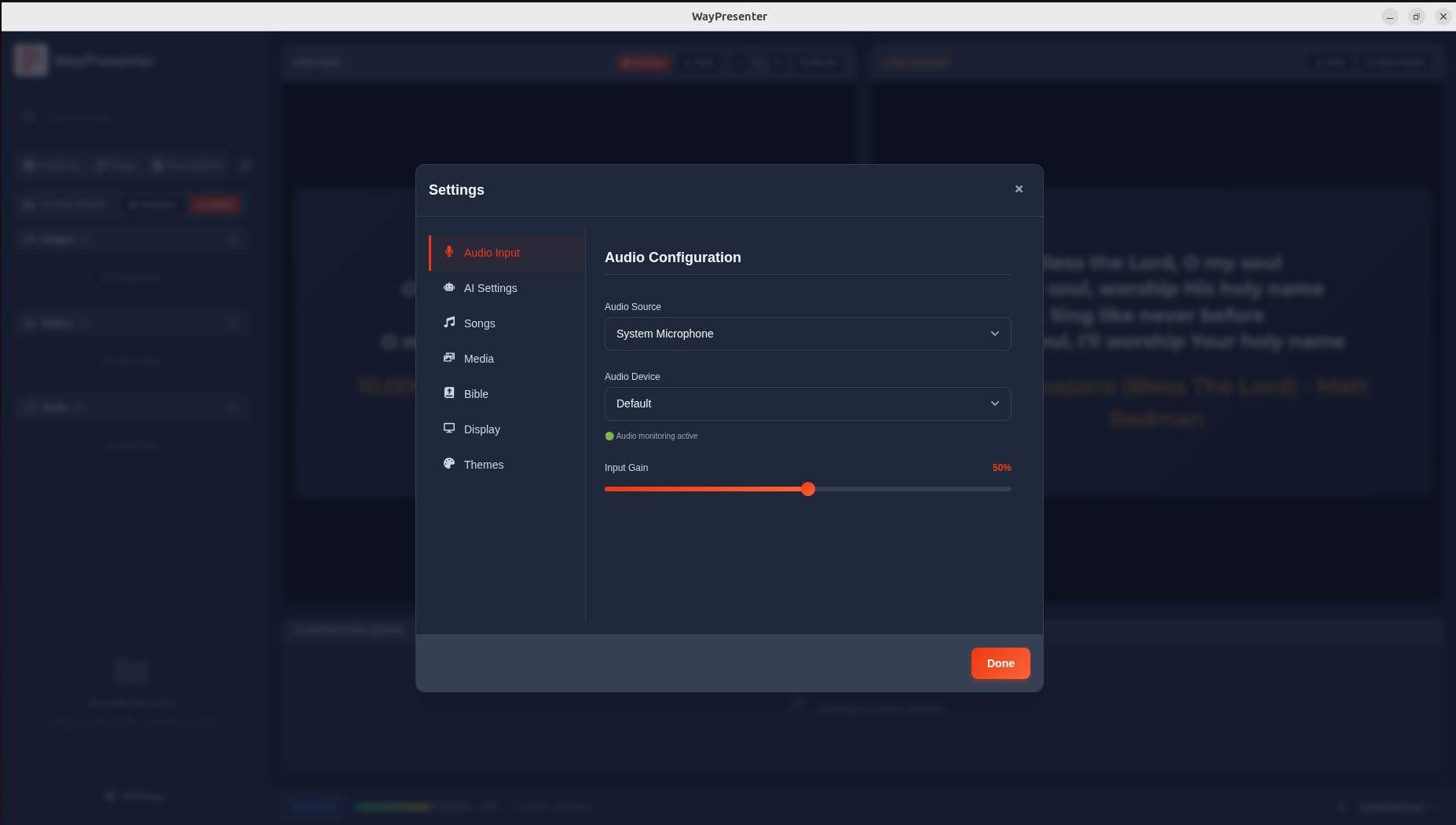
Configurer dans WayPresenter
- Ouvrez Paramètres (icône d'engrenage dans la barre supérieure)
- Naviguez vers l'onglet Audio
- Sélectionnez votre source audio dans le menu déroulant Périphérique d'entrée
- Ajustez le curseur de Niveau d'entrée jusqu'à ce que l'indicateur affiche du vert pendant la parole normale
- Cliquez sur Tester pour vérifier que l'IA peut entendre et traiter l'audio
- Cliquez sur Enregistrer
Optimisation des niveaux audio
- L'indicateur audio doit rester principalement dans la zone verte pendant la parole
- Des pics occasionnels dans le jaune sont acceptables
- Évitez le rouge — cela signifie une saturation, ce qui réduit la précision
- Si l'audio est trop faible, augmentez le gain d'entrée
- Si l'audio est trop fort, réduisez le gain d'entrée ou utilisez un atténuateur
Dépannage audio
Si WayPresenter ne détecte pas l'audio :
- Vérifiez que le bon périphérique d'entrée est sélectionné
- Assurez-vous que le câble audio est correctement connecté
- Vérifiez les autorisations audio du système (en particulier sur macOS)
- Essayez de redémarrer WayPresenter après avoir connecté votre périphérique audio
- Consultez Audio non détecté pour plus d'aide
Prochaines étapes
Une fois l'audio configuré, vous êtes prêt à utiliser la détection de passages bibliques par IA. Apprenez-en plus dans Détection de passages bibliques par IA.