L'IA ne reconnaît pas les versets
L'IA ne reconnaît pas les versets
Lorsque la détection de passages par IA est activée mais échoue à identifier les références aux versets — ou les identifie incorrectement — plusieurs domaines sont à explorer. Ce guide couvre les étapes de dépannage les plus efficaces par ordre de probabilité.
Vérifiez d'abord la qualité audio
La raison la plus courante d'une mauvaise reconnaissance des versets est une entrée audio de faible qualité. Le modèle IA a besoin d'une parole claire pour produire des transcriptions précises.
Vérification rapide de l'audio
- Ouvrez Paramètres > Détection par IA et cliquez sur Tester l'audio.
- Prononcez clairement une référence de verset comme « Jean chapitre trois verset seize. »
- Observez à la fois l'indicateur de niveau et l'aperçu de transcription en direct.
Si l'indicateur de niveau bouge à peine, le volume du microphone est trop faible. Si l'aperçu de transcription affiche un texte illisible ou incomplet, la qualité audio est insuffisante.
Améliorer la qualité audio
- Utilisez un microphone dédié : Un microphone lavalier ou de pupitre dirigé vers l'orateur produit des résultats bien meilleurs qu'un microphone de salle qui capte le son ambiant.
- Réduisez la distance : Plus le microphone est proche de l'orateur, meilleur sera le rapport signal/bruit.
- Utilisez une alimentation audio directe : Si votre système sonore dispose d'une sortie de ligne ou d'un envoi auxiliaire, dirigez-le directement vers l'interface audio de votre ordinateur. Cela contourne entièrement l'acoustique de la salle et fournit le signal le plus propre possible.
- Évitez les interférences sans fil : Si vous utilisez un système de microphone sans fil, assurez-vous qu'il est sur un canal propre sans coupures.
Ajuster les paramètres de sensibilité
La sensibilité de détection contrôle l'agressivité avec laquelle WayPresenter recherche des références à des versets dans la transcription.
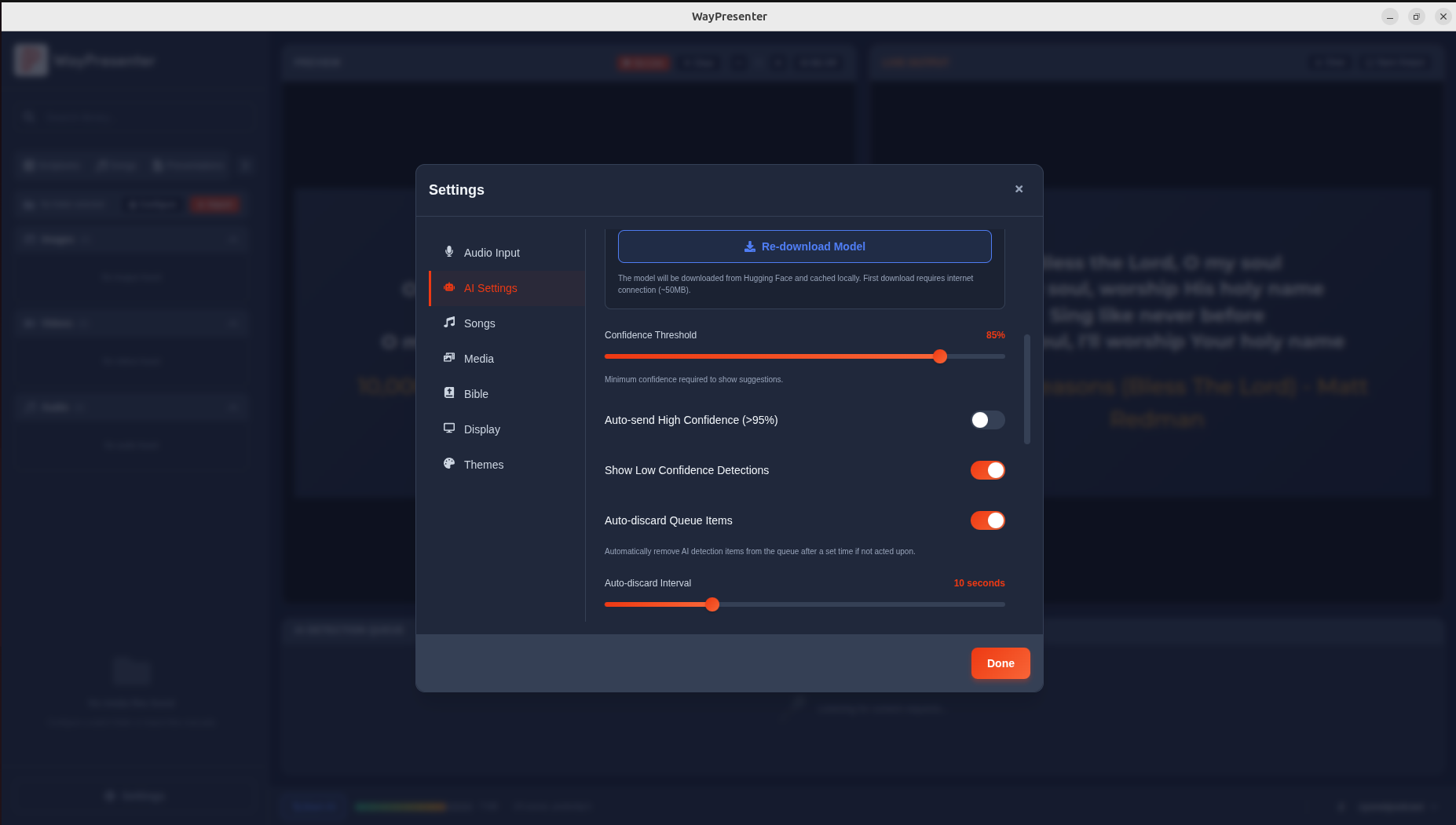
- Ouvrez Paramètres > Détection par IA > Sensibilité.
- Essayez d'augmenter le curseur de Sensibilité de détection d'un ou deux crans.
- Réduisez temporairement le Seuil de confiance minimal (ex. : de 75 % à 65 %) pour voir si les versets sont détectés mais filtrés pour faible confiance.
- Augmentez la Fenêtre de contexte si votre orateur a tendance à mentionner le nom du livre bien avant les numéros de chapitre et de verset.
Après l'ajustement, testez avec quelques références de versets prononcées et observez comment la file d'attente de détection répond.
Problèmes courants
Bruit de fond
Le bruit de fond — provenant des systèmes de climatisation, des mouvements de l'assemblée, des instruments en direct ou des fenêtres ouvertes — dégrade significativement la précision de transcription.
- Réduisez le bruit ambiant autant que possible pendant la partie parlée du service.
- Utilisez un microphone directionnel qui rejette le son hors axe.
- Si vous utilisez un microphone de salle, envisagez d'utiliser une porte de bruit sur votre console pour couper le signal lorsque l'orateur ne parle pas.
Variations d'accent
Le modèle Whisper gère bien une large gamme d'accents, mais certains modèles de parole peuvent nécessiter un ajustement.
- Prononcez les références de versets clairement et à un rythme modéré. La parole rapide ou avec un accent prononcé est plus difficile à transcrire.
- Utilisez le système de rétroaction (confirmer, corriger, rejeter) pour entraîner le modèle local avec le temps. WayPresenter apprend des corrections spécifiques à votre orateur.
- Si un orateur particulier est constamment mal reconnu, essayez d'ajuster le paramètre Modèle de langue dans Paramètres > Détection par IA > Avancé pour mieux correspondre au dialecte régional de l'orateur.
Vitesse d'élocution
Si l'orateur passe rapidement par plusieurs références de versets à la suite, l'IA peut en manquer certaines.
- Augmentez le paramètre de Fenêtre de contexte pour donner au modèle plus de temps pour traiter les références consécutives.
- Envisagez de passer au Mode d'approbation manuelle dans la file d'attente de détection afin que chaque verset soit retenu jusqu'à ce que l'opérateur le confirme, laissant le temps au système de se rattraper.
Améliorer la précision avec la rétroaction
La détection de WayPresenter s'améliore avec le temps lorsque vous fournissez des retours sur ses résultats.
Comment fonctionne la rétroaction
- Confirmez une détection correcte en cliquant sur l'icône de coche dans la file d'attente. Cela renforce le modèle.
- Corrigez une détection incorrecte en cliquant sur l'icône de modification et en sélectionnant le bon verset. Cela enseigne au modèle les malentendus courants.
- Rejetez un faux positif en cliquant sur l'icône X. Cela réduit la probabilité d'activations fausses similaires.
Après avoir fourni des retours pendant plusieurs services, vous devriez constater une amélioration mesurable de la précision pour votre configuration spécifique. Les données de rétroaction sont stockées localement et s'appliquent uniquement à votre installation.

Réinitialiser le modèle IA
Si le système de détection semble s'être dégradé après une utilisation prolongée — peut-être en raison d'un grand nombre d'entrées de rétroaction incorrectes — vous pouvez réinitialiser le modèle à son état par défaut.
- Ouvrez Paramètres > Détection par IA > Avancé.
- Cliquez sur Réinitialiser le modèle de détection.
- Confirmez la réinitialisation lorsque demandé.
Cela efface toutes les données de rétroaction apprises et ramène le modèle à sa configuration d'origine. Vous devrez reconstruire la précision via la rétroaction à nouveau, donc utilisez cette option uniquement en dernier recours.
Vérifier l'utilisation des ressources
Le moteur de détection par IA nécessite des ressources CPU significatives. Si votre ordinateur est sous forte charge, le modèle peut prendre du retard, ce qui entraîne des détections manquées ou retardées.
Surveiller les ressources
- Ouvrez le gestionnaire des tâches ou le moniteur d'activité de votre système d'exploitation.
- Observez l'utilisation du CPU pendant que la détection par IA est active. Le moteur IA de WayPresenter utilise normalement entre 15 % et 30 % d'un processeur moderne.
- Si l'utilisation totale du CPU dépasse 90 %, d'autres applications peuvent priver le moteur de détection de ressources.
Réduire la charge
- Fermez les applications inutiles pendant le service.
- Dans Paramètres > Détection par IA > Avancé, changez la qualité du modèle de Élevée à Standard ou Légère. Les modèles de qualité inférieure utilisent moins de CPU au prix d'un peu de précision.
- Assurez-vous que votre ordinateur répond aux exigences minimales du système pour la détection par IA : un processeur moderne multi-cœurs (4 cœurs ou plus) et au moins 8 Go de RAM.
Si les limitations de ressources sont un problème persistant, envisagez de dédier une machine séparée à l'exécution de WayPresenter ou de mettre à niveau votre matériel.