Affichage des paroles de chants
Affichage des paroles de chants
WayPresenter facilite l'affichage des paroles de chants de louange à l'écran avec une mise en forme professionnelle, un ordonnancement flexible des sections et une conformité totale à la licence CCLI.
Gestion de la bibliothèque de chants
La Bibliothèque de chants est l'endroit où tous vos chants de louange sont stockés et organisés.
Ajouter des chants
Il existe plusieurs façons d'ajouter des chants à votre bibliothèque :
- Saisie manuelle : Cliquez sur Nouveau chant et tapez ou collez les paroles directement. Ajoutez le titre, l'auteur et les informations sur les droits d'auteur.
- Importer depuis un fichier : Importez des paroles depuis des fichiers texte brut, OpenLyrics XML ou d'autres formats courants. Consultez la section Importation/Exportation ci-dessous pour les formats pris en charge.
- Rechercher dans des bases de données en ligne : Si vous avez un abonnement CCLI SongSelect, vous pouvez rechercher et importer des chants directement depuis WayPresenter.
Organiser votre bibliothèque
Maintenez votre bibliothèque ordonnée au fur et à mesure qu'elle grandit :
- Étiquettes : Assignez des étiquettes comme « Noël », « Pâques », « Communion » ou « Ouverture » pour catégoriser les chants par thème ou usage.
- Dossiers : Regroupez les chants dans des dossiers pour des séries de services spécifiques ou des ensembles de louange.
- Trier et filtrer : Triez par titre, date d'ajout ou dernier usage. Filtrez par étiquette, auteur ou tonalité.
- Archiver : Déplacez les chants que vous n'utilisez plus vers les archives. Ils restent consultables mais sont maintenus hors de votre bibliothèque active.
Mise en forme des paroles
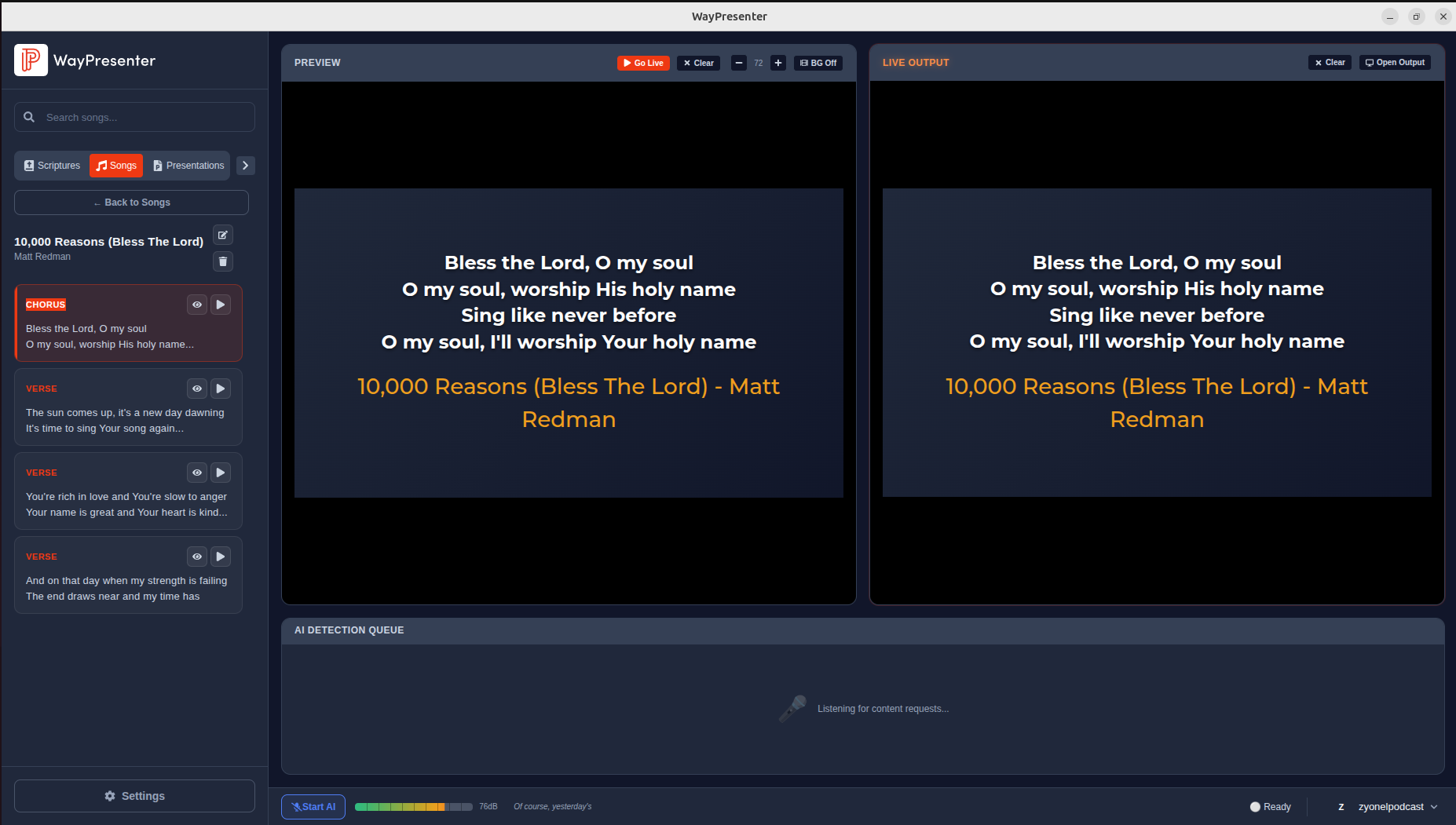
WayPresenter utilise un système basé sur les sections pour les paroles. Chaque chant est divisé en sections étiquetées qui peuvent être réordonnées pour n'importe quelle disposition.
Étiquettes de section
Définissez les sections avec des étiquettes standard :
- Couplet 1, Couplet 2, Couplet 3 (et ainsi de suite)
- Refrain
- Pré-refrain
- Pont
- Étiquette
- Final
- Intro (instrumental, aucune parole affichée)
Créer une disposition
Une disposition définit l'ordre dans lequel les sections sont affichées pendant un service. Par exemple, un chant peut être disposé ainsi : Couplet 1, Refrain, Couplet 2, Refrain, Pont, Refrain, Final.
- Ouvrez le chant dans l'éditeur.
- Cliquez sur l'onglet Disposition.
- Faites glisser les sections dans l'ordre souhaité.
- Sauvegardez la disposition avec un nom (ex. : « Dimanche matin » ou « Version courte »).
Vous pouvez créer plusieurs dispositions pour le même chant et alterner entre elles selon le service.
Options d'affichage
Personnalisez l'apparence des paroles à l'écran via les paramètres d'affichage disponibles dans l'éditeur de chants et dans les paramètres globaux du thème.
- Police et taille : Choisissez la police et la taille qui fonctionnent le mieux pour votre configuration de projection. Des polices plus grandes sont recommandées pour la projection arrière et les grandes salles.
- Alignement du texte : Alignement à gauche, centré ou à droite par section ou globalement.
- Interligne : Ajustez l'espacement entre les lignes pour la lisibilité.
- Arrière-plan : Assignez une image ou vidéo d'arrière-plan spécifique à un chant, ou utilisez l'arrière-plan du thème par défaut.
- Transitions : Définissez des transitions en fondu, en glissement ou en coupe entre les diapositives.
- Lignes par diapositive : Contrôlez combien de lignes apparaissent sur chaque diapositive. WayPresenter pagine automatiquement les sections selon ce réglage.
Intégration avec la licence CCLI
WayPresenter prend en charge la conformité CCLI (Christian Copyright Licensing International) pour aider votre église à maintenir une licence appropriée.
Configurer CCLI
- Allez dans Paramètres > CCLI.
- Saisissez votre numéro de licence CCLI.
- Activez Afficher les informations CCLI pour afficher le numéro de licence et les droits d'auteur du chant à l'écran pendant la louange.
Rapport automatique
Lorsque le rapport CCLI est activé, WayPresenter enregistre quels chants sont affichés pendant les services. À la fin d'une période de rapport, vous pouvez exporter un rapport d'utilisation formaté pour soumission directe à CCLI, économisant à votre équipe le suivi manuel.
Affichage des droits d'auteur
Pour chaque chant avec des métadonnées de droits d'auteur, WayPresenter peut afficher le titre du chant, l'auteur et l'avis de droits d'auteur dans une position configurable à l'écran (généralement en bas à gauche ou à droite, en texte plus petit).
Importer et exporter
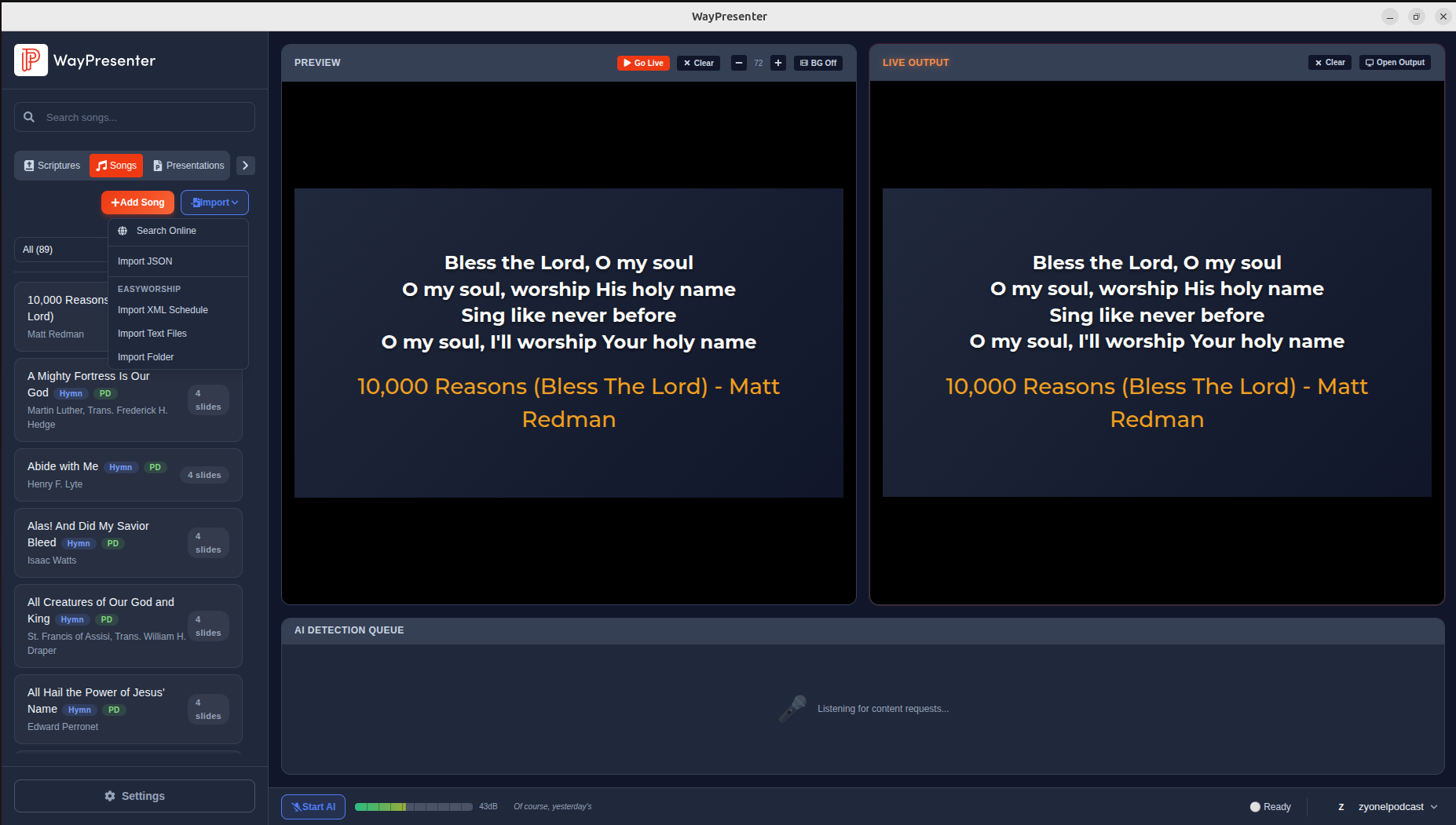
Formats d'importation pris en charge
- Texte brut (
.txt) avec en-têtes de section - OpenLyrics XML (
.xml) - CCLI SongSelect (intégration directe)
- ChordPro (
.cho,.chopro) - ProPresenter (
.pro6,.pro7)
Exporter des chants
Exportez des chants de votre bibliothèque pour sauvegarde ou partage :
- Sélectionnez un ou plusieurs chants dans la bibliothèque.
- Cliquez sur Exporter.
- Choisissez le format de sortie (OpenLyrics XML ou texte brut).
- Sélectionnez un dossier de destination.
Les fichiers exportés incluent toutes les métadonnées, étiquettes de section et dispositions afin de pouvoir être réimportés dans une autre installation de WayPresenter sans perte de données.
Recherche et organisation
Pendant un culte en direct, la rapidité est essentielle. WayPresenter inclut plusieurs fonctionnalités pour trouver et mettre en file d'attente des chants rapidement :
- Recherche rapide : Appuyez sur
Ctrl+F(ouCmd+Fsur macOS) pour ouvrir la barre de recherche rapide. Commencez à saisir un titre de chant ou un extrait de paroles et les résultats apparaissent instantanément. - Chants récents : La barre latérale affiche les chants utilisés le plus récemment pour un accès en un clic.
- Intégration avec le planificateur de service : Les chants ajoutés à un plan de service apparaissent dans l'ordre dans le panneau en direct, de sorte que l'opérateur clique simplement sur « Suivant » pour avancer dans l'ensemble de louange.