Détection de passages bibliques par IA
Détection de passages bibliques par IA
WayPresenter utilise l'intelligence artificielle avancée pour écouter votre pasteur ou orateur en temps réel et détecter automatiquement les références aux versets bibliques. Lorsqu'un verset est mentionné, il est mis en file d'attente pour être affiché à l'écran — sans intervention de l'opérateur.
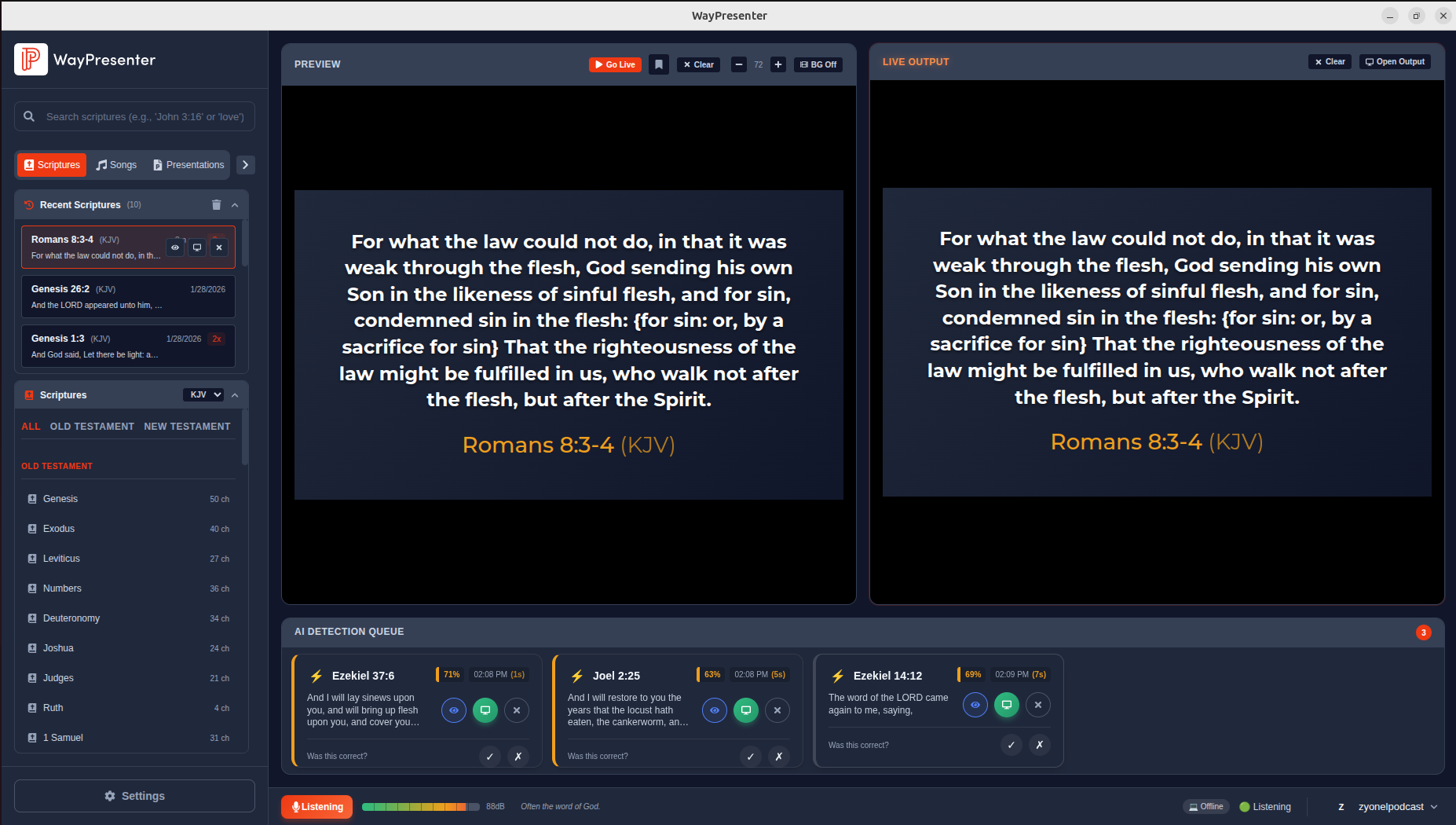
Comment ça fonctionne
WayPresenter exécute un moteur local de reconnaissance vocale basé sur le modèle Whisper d'OpenAI. L'audio de votre périphérique d'entrée sélectionné est transcrit en continu, et un algorithme spécialisé de correspondance de passages examine la transcription pour trouver des références à des versets.
Lorsqu'une référence comme « Jean 3:16 » ou « passons au chapitre huit des Romains » est détectée, WayPresenter recherche le passage dans votre traduction biblique configurée et le prépare pour l'affichage. Tout le traitement s'effectue localement sur votre ordinateur, ce qui signifie qu'aucun audio ne quitte jamais l'appareil.
Le processus de détection
- L'audio est capturé depuis votre microphone ou interface audio sélectionné.
- Le modèle Whisper transcrit la parole en texte en temps réel.
- Le chercheur de passages identifie les références aux versets dans la transcription.
- Les versets trouvés sont recherchés dans votre traduction biblique active.
- Le verset est placé dans la file d'attente de détection, prêt à être affiché.
Activer la détection par IA
Pour activer la détection de passages par IA :
- Ouvrez Paramètres depuis le menu principal.
- Naviguez vers l'onglet Détection par IA.
- Activez Activer la détection de passages.
- Sélectionnez votre périphérique d'entrée audio dans le menu déroulant.
- Cliquez sur Tester l'audio pour vérifier que le microphone capte le son.
- Cliquez sur Enregistrer pour appliquer votre configuration.
Une fois activé, vous verrez un petit indicateur dans la barre d'outils indiquant que le moteur IA écoute activement. Une animation d'onde confirme que l'audio est bien reçu.
La file d'attente de détection
Les versets détectés n'apparaissent pas immédiatement à l'écran. À la place, ils sont placés dans une file d'attente de détection que l'opérateur peut examiner. Cela donne à votre équipe la possibilité de confirmer chaque verset avant qu'il soit mis en direct.
- Mode d'affichage automatique : Les versets s'affichent automatiquement après un bref délai (configurable de 1 à 10 secondes). Idéal pour les équipes expérimentées avec un audio fiable.
- Mode d'approbation manuelle : Chaque verset détecté attend dans la file jusqu'à ce que l'opérateur clique pour l'afficher. Recommandé pour les débutants.
- Historique de la file : Les versets détectés précédemment restent dans le journal de la file pendant la session afin que vous puissiez revenir à un passage si nécessaire.

Score de confiance
Chaque verset détecté reçoit un score de confiance indiquant à quel point l'IA est certaine de la correspondance.
| Plage de score | Évaluation | Signification |
|---|---|---|
| 95 - 100 % | Excellent | Très haute certitude. Adapté à l'affichage automatique. |
| 85 - 94 % | Bon | Haute certitude. Fiable dans la plupart des situations. |
| 75 - 84 % | Passable | Certitude modérée. Révision par l'opérateur recommandée. |
| En dessous de 75 % | À vérifier | Faible certitude. Vérification manuelle nécessaire. |
Vous pouvez définir un seuil de confiance minimal dans les Paramètres. Les versets en dessous de votre seuil apparaîtront quand même dans la file d'attente, mais seront marqués pour révision plutôt que d'être affichés automatiquement.
Améliorer la précision au fil du temps
WayPresenter inclut un mécanisme de rétroaction qui aide à affiner la précision de détection pour votre environnement spécifique.
- Confirmer les détections correctes : Lorsqu'un verset est correctement identifié, cliquez sur la coche. Cela renforce le modèle de correspondance.
- Corriger les détections incorrectes : Si l'IA identifie incorrectement un verset, cliquez sur l'icône de modification et sélectionnez la bonne référence. Cela enseigne au système les phrases souvent mal entendues dans votre configuration.
- Rejeter les faux positifs : Si quelque chose qui n'est pas une référence à un verset est détecté, rejetez-le. Cela réduit les activations fausses similaires à l'avenir.
Avec le temps, au fil de plusieurs services, le système construit un profil adapté à la voix, l'accent et l'acoustique de votre salle spécifique.
Confidentialité et traitement local
Tout le traitement audio s'effectue entièrement sur votre machine locale. WayPresenter n'envoie aucun audio, aucune transcription ni aucune donnée à des serveurs externes. Le modèle Whisper s'exécute localement et toutes les données de rétroaction sont stockées dans votre base de données locale de l'application.
Cette conception signifie que vous pouvez utiliser la détection par IA en toute confiance dans n'importe quel environnement, sans vous préoccuper des données quittant votre réseau.
Configuration des réglages de sensibilité
Ajustez finement l'agressivité avec laquelle l'IA recherche les références aux versets dans Paramètres > Détection par IA > Sensibilité.
- Sensibilité de détection : Contrôle la rapidité avec laquelle le système signale les références potentielles à des versets. Une sensibilité plus élevée détecte plus de références mais peut produire plus de faux positifs. Une sensibilité plus basse est plus conservatrice.
- Seuil de confiance minimal : Définit le score de confiance le plus bas qu'une détection doit atteindre pour entrer dans la file d'attente. La valeur par défaut est 75 %.
- Fenêtre de contexte : Ajuste la quantité de discours environnant que l'IA prend en compte pour identifier une référence. Une fenêtre plus longue aide avec des références comme « chapitre huit, versets un à quatre » où le nom du livre a été mentionné auparavant.
- Période de refroidissement : Empêche le même verset d'être détecté à plusieurs reprises dans un laps de temps défini. La valeur par défaut est 30 secondes.
Expérimentez avec ces réglages lors d'une répétition ou d'un essai sonore pour trouver la combinaison qui fonctionne le mieux pour votre environnement.