Áudio Não Detectado
Áudio Não Detectado
Se o WayPresenter não detectar áudio do seu microfone ou interface de áudio, o recurso de detecção de versículos por IA não funcionará. Este guia apresenta as causas mais comuns e como resolvê-las.
Causas Comuns
A maioria dos problemas de detecção de áudio se deve a um destes fatores:
- Dispositivo de áudio incorreto selecionado nas configurações do WayPresenter
- Permissões do sistema operacional bloqueando o acesso ao microfone
- Drivers de áudio desatualizados, ausentes ou em conflito
- Problemas de hardware como microfone com mudo ativado, cabo solto ou interface de áudio sem alimentação
- Outro aplicativo com acesso exclusivo ao dispositivo de áudio
Antes de aprofundar na solução de problemas de software, verifique se seu microfone ou interface de áudio está fisicamente conectado, ligado e sem mudo ativado.
Soluções Passo a Passo por Plataforma
Windows
- Verifique as configurações de áudio do WayPresenter: Abra Configurações > Detecção por IA e confirme que o dispositivo de entrada correto está selecionado no menu suspenso. Se você vir "Nenhum dispositivo encontrado", continue com as etapas a seguir.
- Verifique as configurações de som do Windows: Abra Configurações > Sistema > Som > Entrada. Confirme que seu microfone está na lista e que o medidor de nível de entrada mostra atividade quando você fala.
- Conceda permissão de microfone: Vá em Configurações > Privacidade e segurança > Microfone. Certifique-se de que "Permitir que aplicativos acessem seu microfone" está ativado e que o WayPresenter está na lista e permitido.
- Atualize os drivers de áudio: Abra o Gerenciador de Dispositivos, expanda Entradas e saídas de áudio, clique com o botão direito no seu dispositivo e selecione Atualizar driver. Alternativamente, baixe o driver mais recente do site do fabricante do seu hardware.
- Reinicie o serviço de áudio: Abra Serviços (pesquise "serviços" no menu Iniciar), encontre Áudio do Windows, clique com o botão direito e selecione Reiniciar.
macOS
- Verifique as configurações de áudio do WayPresenter: Abra Configurações > Detecção por IA e selecione o dispositivo de entrada correto.
- Verifique as Preferências do Sistema: Vá em Configurações do Sistema > Som > Entrada. Selecione seu microfone e verifique se o nível de entrada responde quando você fala.
- Conceda permissão de microfone: Vá em Configurações do Sistema > Privacidade e segurança > Microfone. Certifique-se de que o WayPresenter está na lista e que a chave está ativada. Se o WayPresenter não estiver na lista, talvez seja necessário reinstalar o aplicativo para ativar o prompt de permissão.
- Redefina o áudio: Se o dispositivo não aparecer, abra Configuração de Áudio MIDI (em Aplicativos > Utilitários) e verifique se o macOS reconhece seu dispositivo.
Linux
- Verifique as configurações de áudio do WayPresenter: Abra Configurações > Detecção por IA e selecione o dispositivo de entrada correto.
- Verifique PulseAudio ou PipeWire: Abra as configurações de som do seu sistema ou execute
pavucontrolpara verificar se o dispositivo de entrada está ativo e o volume aumentado. - Verifique as permissões: Certifique-se de que sua conta de usuário está no grupo
audio. Executegroupsem um terminal para verificar. Se não estiver, adicione-a comsudo usermod -aG audio $USERe faça logout e login novamente. - Verifique o acesso exclusivo: Outro aplicativo pode ter bloqueado o dispositivo de áudio. Feche qualquer outro software de gravação ou videoconferência e tente novamente.
Verificar Permissões de Áudio
O WayPresenter requer acesso ao microfone pelo sistema operacional. Se a permissão foi negada no primeiro início, o aplicativo não pode acessar nenhuma entrada de áudio até que a permissão seja concedida manualmente.
No Windows e no macOS, o sistema operacional solicitará permissão na primeira vez que o WayPresenter tentar acessar o microfone. Se você ignorou ou negou o prompt:
- Windows: Vá em Configurações > Privacidade e segurança > Microfone e habilite o acesso para o WayPresenter.
- macOS: Vá em Configurações do Sistema > Privacidade e segurança > Microfone e ative o WayPresenter.
Após alterar as permissões, reinicie o WayPresenter para que a mudança entre em vigor.
Testando os Níveis de Áudio
O WayPresenter inclui uma ferramenta de teste de áudio integrada para ajudá-lo a verificar se a entrada está funcionando.
- Abra Configurações > Detecção por IA.
- Clique em Testar Áudio.
- Fale no microfone em volume normal.
- Observe o medidor de nível na caixa de diálogo. Você deverá ver barras verdes respondendo à sua voz.
- Se o medidor não mostrar atividade, o problema está com o dispositivo ou as permissões, não com o WayPresenter em si.
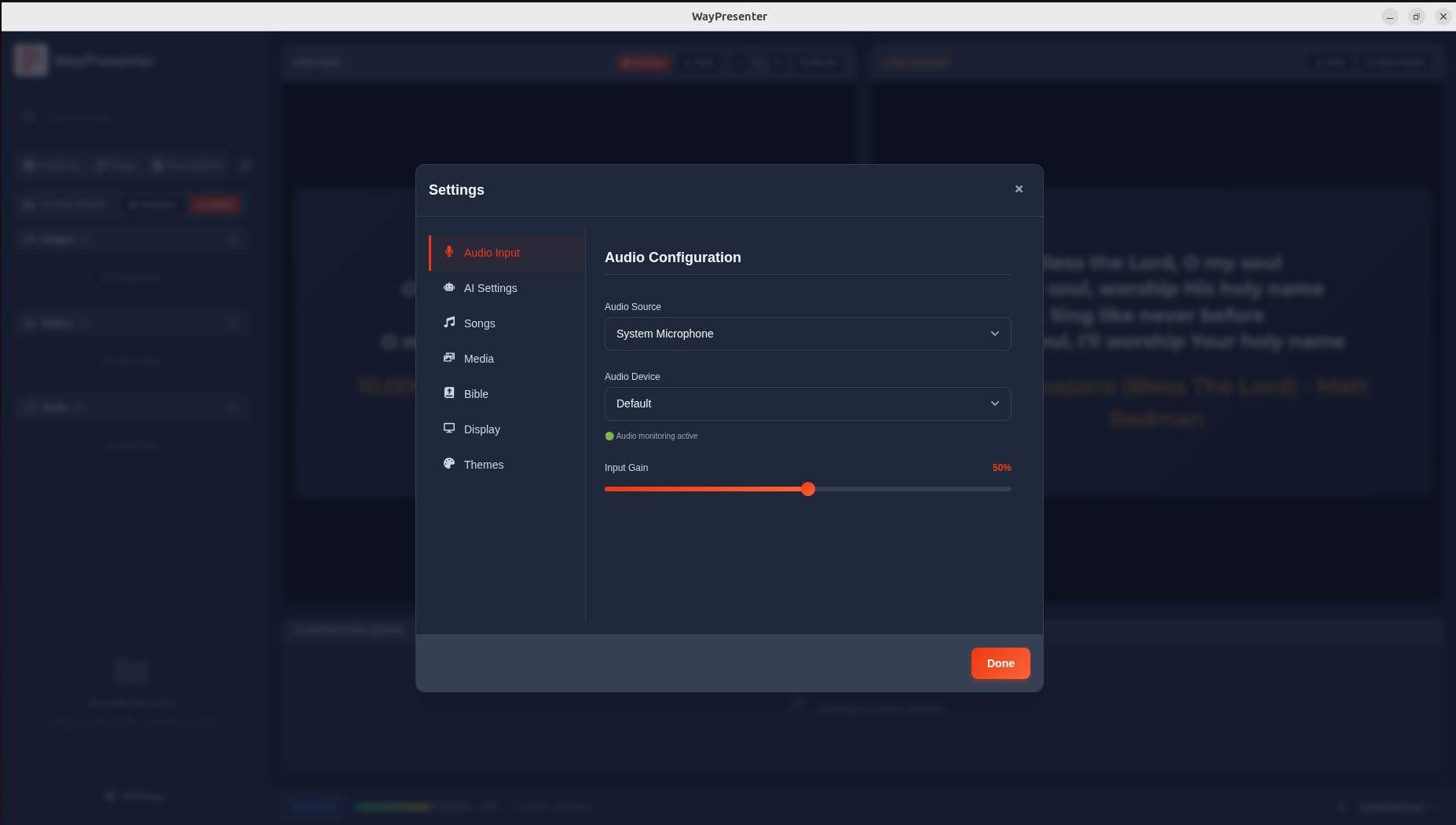
Para melhores resultados com a detecção por IA, o nível de áudio deve atingir consistentemente o centro do medidor durante a fala normal. Se o nível estiver muito baixo, aumente o ganho na sua interface de áudio ou ajuste o volume de entrada nas configurações de som do seu sistema operacional.
Quando Entrar em Contato com o Suporte
Se você seguiu todas as etapas acima e o áudio ainda não é detectado, reúna as seguintes informações antes de contatar o suporte:
- Seu sistema operacional e versão
- A marca e modelo do seu microfone ou interface de áudio
- Uma captura de tela das configurações de áudio do WayPresenter
- Uma captura de tela das configurações de entrada de som do seu sistema operacional
- O arquivo de log do WayPresenter (encontrado em Ajuda > Abrir Pasta de Logs)
Entre em contato com a equipe de suporte da Waystream em support@waystream.com ou pelo formulário de suporte no site do WayPresenter.