Configuração da Entrada de Áudio
Por Que a Configuração de Áudio é Importante
A detecção de versículos por IA do WayPresenter depende de uma entrada de áudio clara. A qualidade da sua fonte de áudio afeta diretamente a precisão da detecção. Uma entrada de áudio corretamente configurada pode alcançar mais de 90% de precisão.
Opções de Fonte de Áudio
Opção 1: Conexão Direta do Mixer (Recomendada)
Os melhores resultados vêm de uma alimentação de áudio direta do sistema de som da sua igreja:
- Conecte uma saída auxiliar do seu mixer ao seu computador
- Use uma conexão de 3,5 mm, USB ou interface de áudio
- Ajuste o nível de saída para nível de linha (não nível de microfone)
Vantagens: Áudio mais limpo, sem ruído de fundo, maior precisão.
Opção 2: Microfone USB
Se não houver uma conexão direta ao mixer disponível:
- Posicione um microfone USB perto do púlpito ou do pregador
- Posicione-o a 60–120 cm do pregador para melhores resultados
- Evite posicioná-lo perto dos alto-falantes para evitar realimentação
Vantagens: Configuração simples, portátil, não requer acesso ao mixer.
Opção 3: Áudio do Sistema
Captura o áudio da saída de som do seu computador:
- Vá em Configurações > Áudio > Fonte
- Selecione Áudio do Sistema no menu suspenso
- Reproduza áudio pelo seu computador
Ideal para: Testes, reprodução de sermões online, sessões de prática.
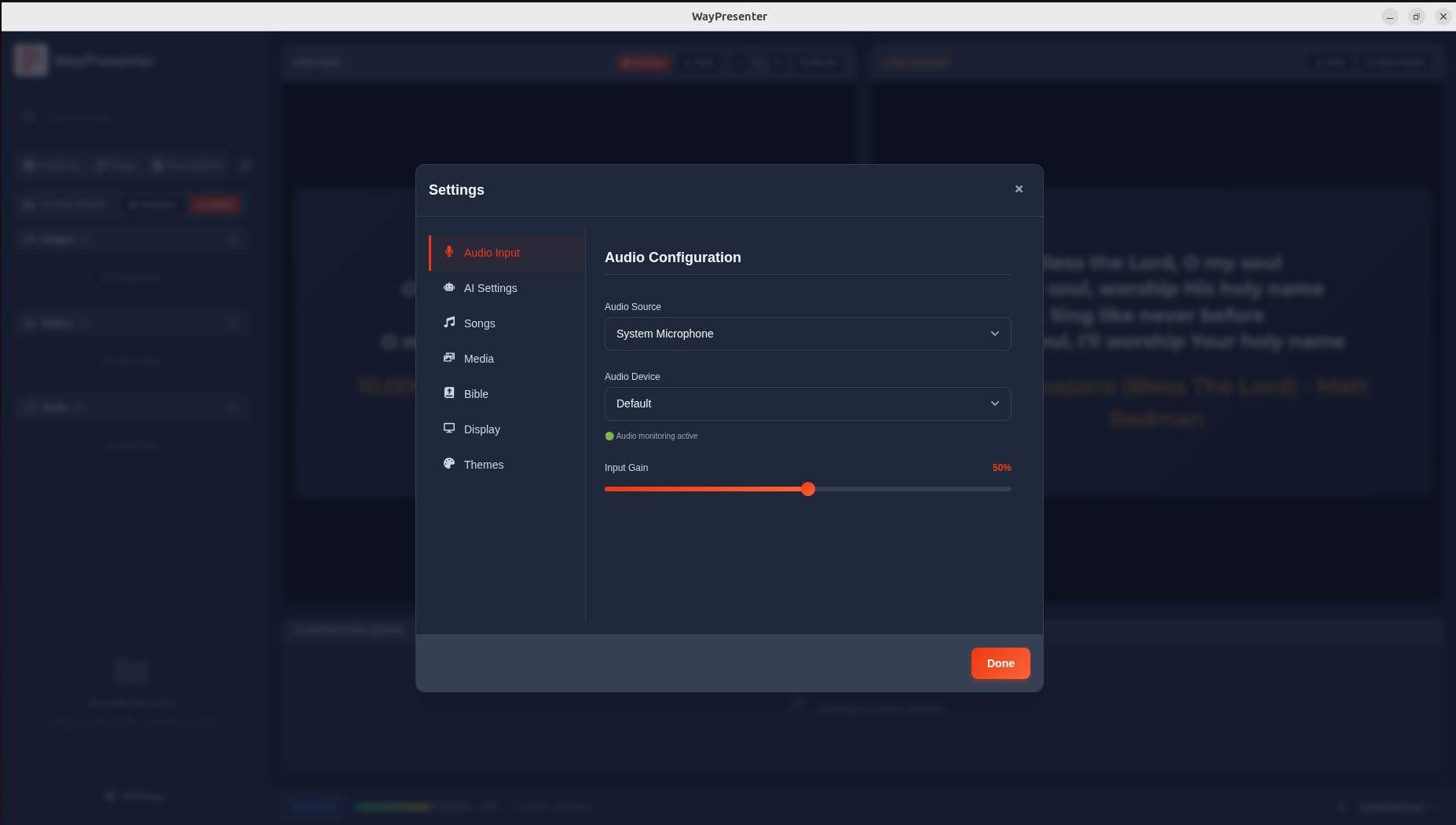
Configurar no WayPresenter
- Abra Configurações (ícone de engrenagem na barra superior)
- Navegue até a aba Áudio
- Selecione sua fonte de áudio no menu suspenso Dispositivo de Entrada
- Ajuste o controle deslizante de Nível de Entrada até o medidor mostrar verde durante a fala normal
- Clique em Testar para verificar que a IA consegue ouvir e processar o áudio
- Clique em Salvar
Otimização dos Níveis de Áudio
- O medidor de áudio deve permanecer principalmente na zona verde durante a fala
- Picos ocasionais no amarelo são aceitáveis
- Evite o vermelho — isso significa saturação, o que reduz a precisão
- Se o áudio estiver muito baixo, aumente o ganho de entrada
- Se o áudio estiver muito alto, reduza o ganho de entrada ou use um atenuador
Solução de Problemas de Áudio
Se o WayPresenter não detectar áudio:
- Verifique se o dispositivo de entrada correto está selecionado
- Confira se o cabo de áudio está conectado corretamente
- Revise as permissões de áudio do sistema (especialmente no macOS)
- Tente reiniciar o WayPresenter após conectar seu dispositivo de áudio
- Consulte Áudio Não Detectado para mais ajuda
Próximos Passos
Com o áudio configurado, você está pronto para usar a detecção de versículos por IA. Saiba mais em Detecção de Versículos por IA.