Personalização de Temas
Personalização de Temas
Os temas no WayPresenter controlam a aparência visual de tudo o que é exibido na tela — fontes, cores, fundos, posicionamento de texto e transições. Um tema bem projetado dá aos seus cultos um visual polido e consistente.
Temas Integrados
O WayPresenter inclui uma seleção de temas projetados profissionalmente que estão prontos para uso imediato.
Temas Incluídos
- Clássico — texto branco limpo sobre fundo escuro, adequado para qualquer ambiente
- Moderno — tipografia sans-serif em negrito com um estilo contemporâneo
- Aconchegante — tons terrosos com fundos suaves, ideal para ambientes de louvor íntimos
- Alto Contraste — máxima legibilidade com texto grande e forte contraste, projetado para acessibilidade
- Minimalista — design despojado que coloca o foco completamente no texto
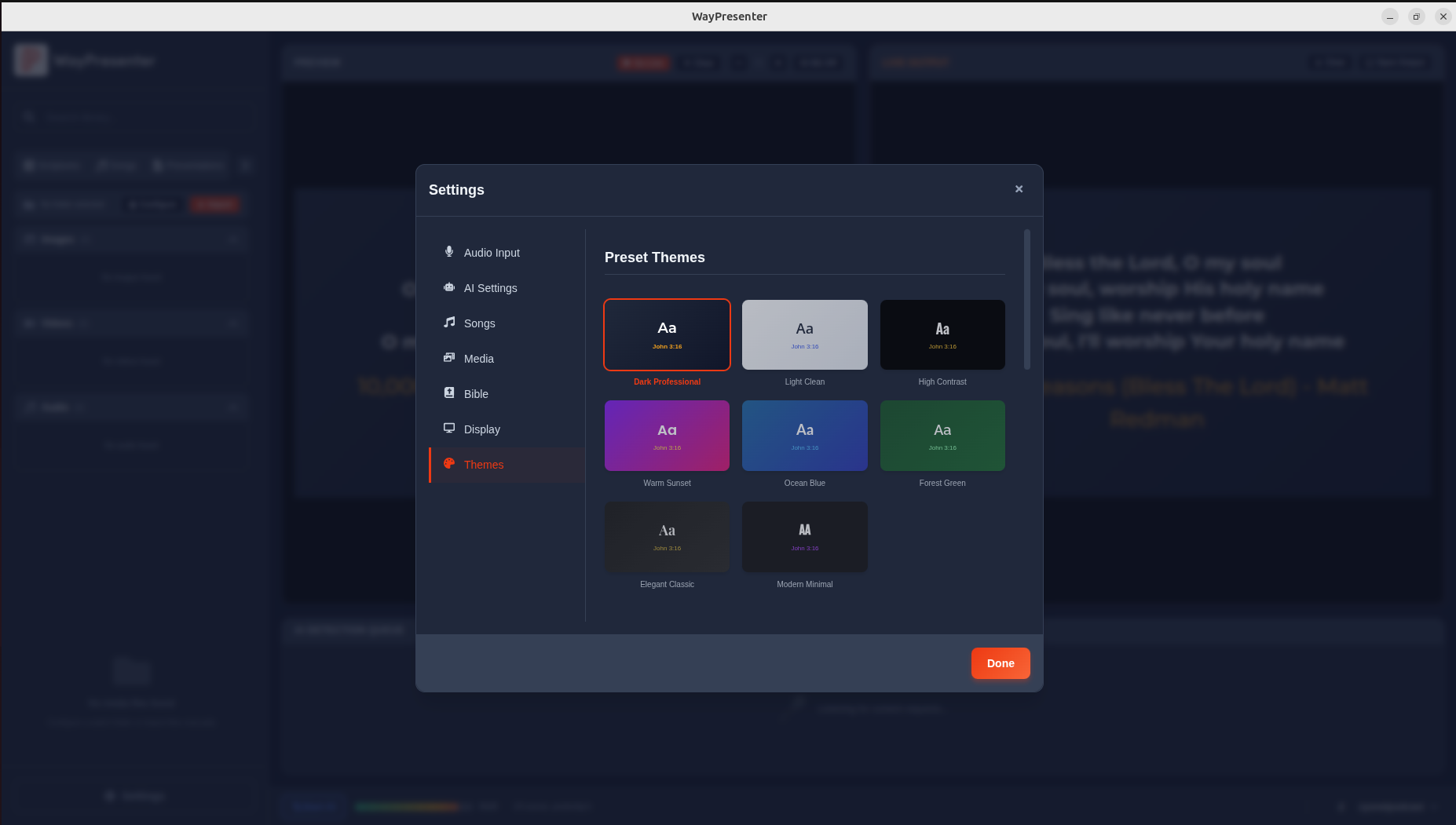
Para aplicar um tema integrado:
- Vá em Configurações > Temas.
- Navegue pelos temas disponíveis na galeria.
- Clique em um tema para pré-visualizá-lo no lado direito da tela.
- Clique em Aplicar para defini-lo como seu tema ativo.
Você pode mudar de tema a qualquer momento, inclusive durante um culto ao vivo, embora a melhor prática seja finalizar seu tema antes de o culto começar.
Modificar Temas
Cada tema integrado pode ser personalizado para combinar com a identidade visual da sua igreja. Quando você modifica um tema integrado, o WayPresenter cria uma cópia para que o original permaneça disponível.
Fontes
O WayPresenter inclui uma biblioteca de fontes integradas e também suporta o carregamento de arquivos de fontes personalizados (.ttf, .otf, .woff2).
- Fonte principal: Usada para o conteúdo principal como texto de versículos e letras de músicas.
- Fonte secundária: Usada para cabeçalhos, títulos e rótulos.
- Fonte de destaque: Fonte opcional para elementos decorativos como referências de versículos ou rótulos de seção.
Ajuste o tamanho da fonte, o peso (regular, negrito, leve) e o espaçamento entre letras na seção Tipografia do editor de temas.
Cores
A configuração de cores controla a cor do texto, a cor da sombra e os matizes de sobreposição.
- Cor do texto: A cor principal do texto. O branco é a escolha mais comum para texto projetado.
- Sombra do texto: Adiciona uma sombra atrás do texto para melhorar a legibilidade sobre fundos complexos. Configure a cor da sombra, o raio de desfoque e o deslocamento.
- Sobreposição de fundo: Aplica uma sobreposição de cor semitransparente sobre a imagem ou vídeo de fundo. Útil para escurecer um fundo claro e tornar o texto legível.
- Cor de destaque: Usada para elementos em evidência, referências de versículos e rótulos de seção.
Fundos
Defina um fundo padrão para o tema. Este fundo é usado sempre que um slide ou elemento de conteúdo não tem seu próprio fundo atribuído.
- Escolha uma imagem estática da sua Biblioteca de Mídias.
- Escolha um fundo em movimento (vídeo em loop) para um visual dinâmico.
- Defina uma cor sólida se preferir a simplicidade.
Criar um Tema do Zero
Se os temas integrados não atendem às suas necessidades, você pode construir um tema do zero.
- Vá em Configurações > Temas.
- Clique em Novo Tema.
- Digite um nome para o seu tema (ex.: "Páscoa 2026" ou "Culto Vespertino de Domingo").
- Configure cada seção do editor de temas:
- Tipografia: Selecione fontes, tamanhos, pesos e espaçamento.
- Cores: Defina as cores de texto, sombra, sobreposição e destaque.
- Fundo: Escolha um fundo padrão.
- Layout: Defina o alinhamento do texto, margens e zonas de posicionamento.
- Transições: Escolha como os slides são animados ao entrar e sair (fade, deslizamento, dissolução ou corte).
- Use o painel de Pré-visualização à direita para ver suas alterações em tempo real com conteúdo de amostra.
- Clique em Salvar quando estiver satisfeito com o resultado.
Opções de Layout
A seção de layout permite controlar onde o texto aparece na tela e como é dimensionado.
- Área de texto: Define a região onde o texto é renderizado. Por padrão, o texto preenche a maior parte da tela com margens confortáveis. Você pode restringi-lo a uma área menor se o fundo tiver elementos de design que deseja manter visíveis.
- Alinhamento: Define o alinhamento horizontal (esquerda, centralizado, direita) e vertical (superior, médio, inferior).
- Margens: Ajusta o espaçamento entre o texto e as bordas da área de texto.
- Linhas máximas: Define quantas linhas de texto podem aparecer antes de ocorrer a paginação.
Temas por Tipo de Conteúdo
O WayPresenter permite que você atribua configurações de tema diferentes para diferentes tipos de conteúdo. Por exemplo, você pode querer que os versículos apareçam em uma fonte serifada sobre um fundo azul escuro, enquanto as letras de músicas usam uma fonte sem serifa sobre um fundo em movimento.
Tipos de Conteúdo Configuráveis
- Versículo: Tema para a exibição de versículos bíblicos.
- Letras de Músicas: Tema para letras de músicas de louvor.
- Anúncios: Tema para slides de anúncios.
- Slides Personalizados: Tema para slides de texto e imagem de formato livre.
Definir Temas por Tipo
- Abra o editor de temas para o seu tema ativo.
- Clique na aba Tipos de Conteúdo.
- Selecione o tipo de conteúdo que deseja personalizar.
- Substitua quaisquer configurações (fontes, cores, fundo, layout) para esse tipo de conteúdo.
- As configurações que não forem substituídas serão herdadas do tema base.
Esta abordagem permite manter um visual geral consistente enquanto adapta a apresentação a cada tipo de conteúdo.
Compartilhar Temas
Os temas podem ser exportados e compartilhados com outras instalações do WayPresenter, facilitando a manutenção da consistência entre campus ou o compartilhamento de designs com outras igrejas.
Exportar um Tema
- Vá em Configurações > Temas.
- Clique com o botão direito no tema que deseja compartilhar e selecione Exportar.
- Escolha uma pasta de destino. O tema é salvo como um arquivo
.wpthemeque inclui todas as configurações, fontes personalizadas e imagens de fundo incorporadas.
Importar um Tema
- Vá em Configurações > Temas.
- Clique em Importar Tema.
- Selecione o arquivo
.wptheme. - O tema aparece na sua galeria e está pronto para uso.
Os temas importados podem ser modificados ainda mais para atender às suas necessidades específicas sem afetar o arquivo original.