Exibição de Letras de Músicas
Exibição de Letras de Músicas
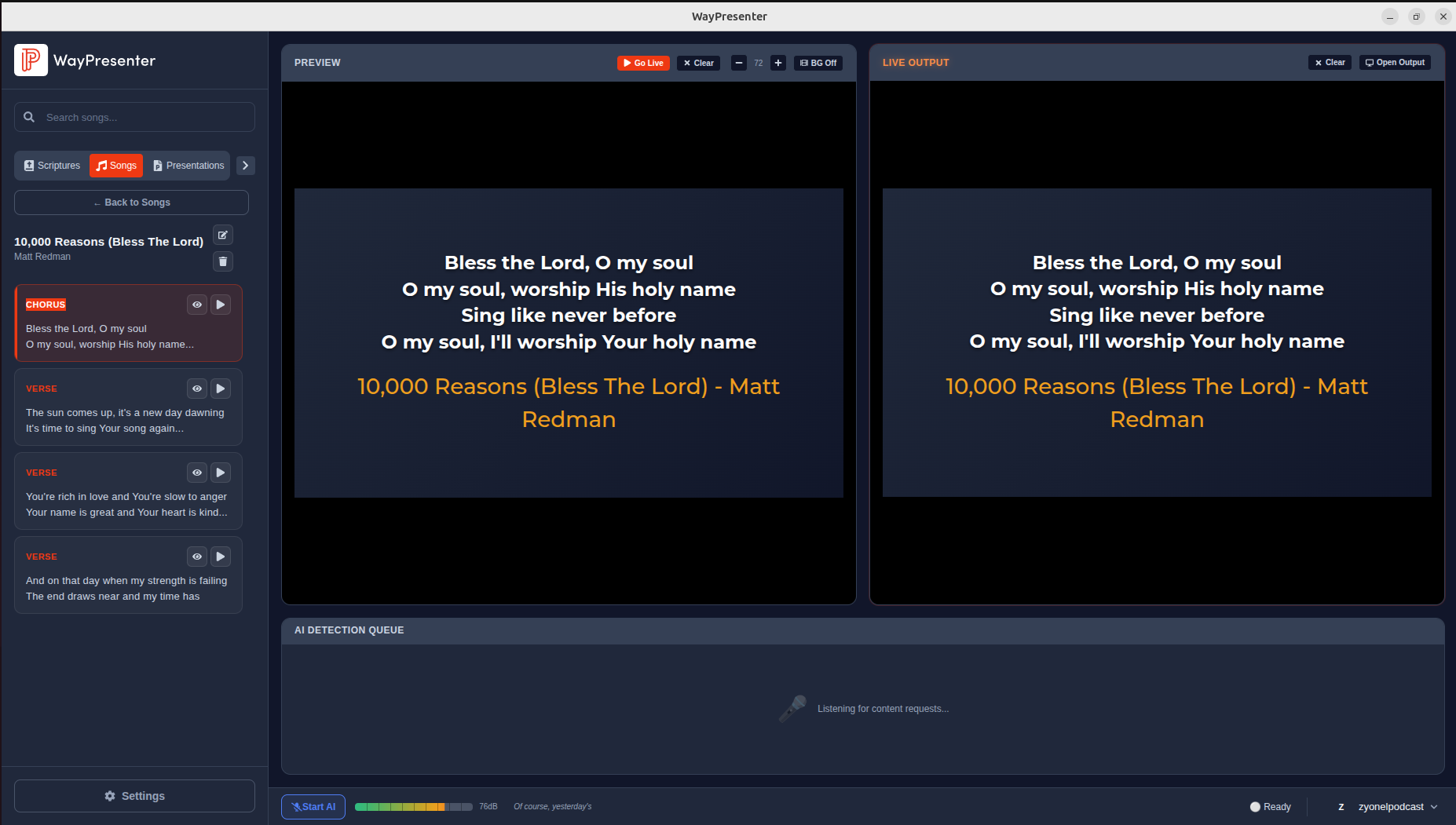
O WayPresenter facilita a exibição de letras de músicas de louvor na tela com formatação profissional, ordenação flexível de seções e pleno cumprimento da licença CCLI.
Gerenciamento da Biblioteca de Músicas
A Biblioteca de Músicas é onde todas as suas músicas de louvor são armazenadas e organizadas.
Adicionando Músicas
Há várias formas de adicionar músicas à sua biblioteca:
- Entrada manual: Clique em Nova Música e digite ou cole as letras diretamente. Adicione o título, autor e informações de direitos autorais.
- Importar de arquivo: Importe letras de arquivos de texto simples, OpenLyrics XML ou outros formatos comuns. Consulte a seção de Importação/Exportação abaixo para os formatos compatíveis.
- Pesquisar em bancos de dados online: Se você tiver uma assinatura do CCLI SongSelect, pode pesquisar e importar músicas diretamente de dentro do WayPresenter.
Organizando Sua Biblioteca
Mantenha sua biblioteca organizada à medida que cresce:
- Etiquetas: Atribua etiquetas como "Natal", "Páscoa", "Comunhão" ou "Abertura" para categorizar músicas por tema ou uso.
- Pastas: Agrupe músicas em pastas para séries de cultos específicas ou conjuntos de louvor.
- Ordenar e filtrar: Ordene por título, data de adição ou último uso. Filtre por etiqueta, autor ou tonalidade.
- Arquivar: Mova as músicas que não usa mais para o arquivo. Elas permanecem pesquisáveis, mas ficam fora da sua biblioteca ativa.
Formatação de Letras
O WayPresenter utiliza um sistema baseado em seções para as letras. Cada música é dividida em seções rotuladas que podem ser reordenadas para qualquer arranjo.
Rótulos de Seção
Defina seções com rótulos padrão:
- Verso 1, Verso 2, Verso 3 (e assim por diante)
- Refrão
- Pré-Refrão
- Ponte
- Etiqueta
- Final
- Intro (instrumental, sem exibição de letras)
Criando um Arranjo
Um arranjo define a ordem em que as seções são exibidas durante um culto. Por exemplo, uma música pode ser organizada como: Verso 1, Refrão, Verso 2, Refrão, Ponte, Refrão, Final.
- Abra a música no editor.
- Clique na aba Arranjo.
- Arraste as seções para a ordem desejada.
- Salve o arranjo com um nome (ex.: "Culto de Domingo pela Manhã" ou "Versão Curta").
Você pode criar múltiplos arranjos para a mesma música e alternar entre eles conforme o culto.
Opções de Exibição
Personalize como as letras aparecem na tela por meio das configurações de exibição disponíveis no editor de músicas e nas configurações globais do tema.
- Fonte e tamanho: Escolha o tipo de letra e o tamanho que funciona melhor para sua configuração de projeção. Fontes maiores são recomendadas para projeção traseira e salões grandes.
- Alinhamento do texto: Alinhamento à esquerda, centralizado ou à direita por seção ou globalmente.
- Espaçamento entre linhas: Ajuste o espaçamento entre linhas para legibilidade.
- Fundo: Atribua uma imagem ou vídeo de fundo específico a uma música, ou use o fundo do tema padrão.
- Transições: Defina transições de fade, deslizamento ou corte entre slides.
- Linhas por slide: Controla quantas linhas aparecem em cada slide. O WayPresenter pagina automaticamente as seções de acordo com essa configuração.
Integração com Licença CCLI
O WayPresenter suporta o cumprimento da CCLI (Christian Copyright Licensing International) para ajudar sua igreja a manter o licenciamento adequado.
Configurar CCLI
- Vá em Configurações > CCLI.
- Digite seu número de licença CCLI.
- Ative Exibir Informações CCLI para mostrar o número de licença e os direitos autorais da música na tela durante o louvor.
Relatório Automático
Quando o relatório CCLI está ativado, o WayPresenter registra quais músicas são exibidas durante os cultos. Ao final de um período de relatório, você pode exportar um relatório de uso formatado para envio direto à CCLI, economizando o acompanhamento manual da sua equipe.
Exibição de Direitos Autorais
Para cada música com metadados de direitos autorais, o WayPresenter pode exibir o título da música, o autor e o aviso de direitos autorais em uma posição configurável na tela (tipicamente no canto inferior esquerdo ou direito, em texto menor).
Importar e Exportar
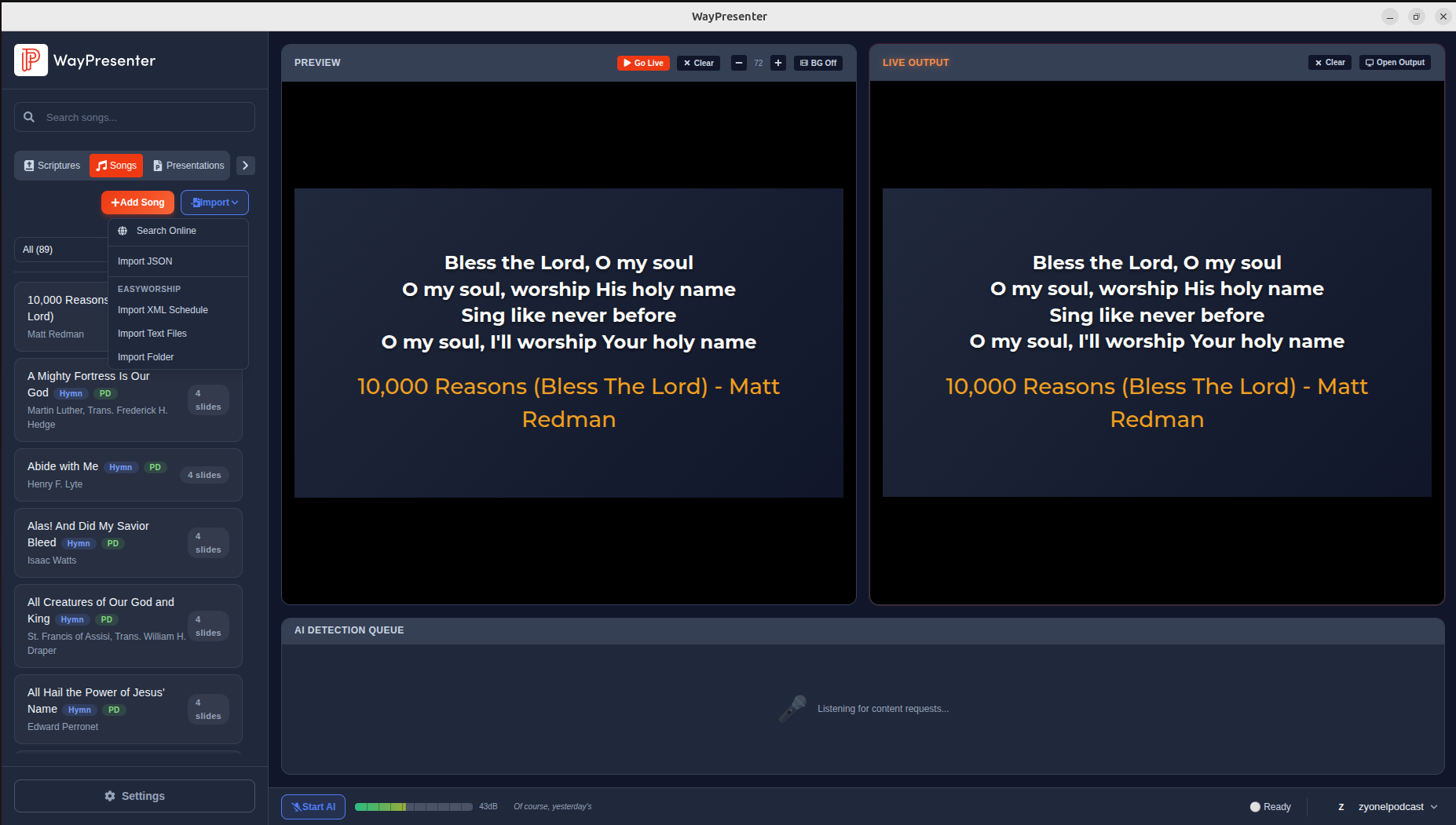
Formatos de Importação Compatíveis
- Texto simples (
.txt) com cabeçalhos de seção - OpenLyrics XML (
.xml) - CCLI SongSelect (integração direta)
- ChordPro (
.cho,.chopro) - ProPresenter (
.pro6,.pro7)
Exportar Músicas
Exporte músicas da sua biblioteca para backup ou compartilhamento:
- Selecione uma ou mais músicas na biblioteca.
- Clique em Exportar.
- Escolha o formato de saída (OpenLyrics XML ou texto simples).
- Selecione uma pasta de destino.
Os arquivos exportados incluem todos os metadados, rótulos de seção e arranjos para que possam ser reimportados em outra instalação do WayPresenter sem perda de dados.
Pesquisa e Organização
Durante um culto ao vivo, a velocidade importa. O WayPresenter inclui vários recursos para encontrar e colocar músicas na fila rapidamente:
- Pesquisa rápida: Pressione
Ctrl+F(ouCmd+Fno macOS) para abrir a barra de pesquisa rápida. Comece a digitar um título de música ou fragmento de letra e os resultados aparecem instantaneamente. - Músicas recentes: A barra lateral mostra as músicas usadas mais recentemente para acesso com um clique.
- Integração com o planejador de cultos: As músicas adicionadas a um plano de culto aparecem em ordem no painel ao vivo, para que o operador simplesmente clique em "Próximo" para avançar pelo conjunto de louvor.