A IA Não Está Reconhecendo os Versículos
A IA Não Está Reconhecendo os Versículos
Quando a detecção de versículos por IA está habilitada mas falha em identificar referências bíblicas — ou as identifica incorretamente — há várias áreas a investigar. Este guia cobre as etapas de solução de problemas mais eficazes em ordem de probabilidade.
Verifique a Qualidade do Áudio Primeiro
A razão mais comum para um reconhecimento deficiente de versículos é uma entrada de áudio de baixa qualidade. O modelo de IA precisa de fala clara para produzir transcrições precisas.
Verificação Rápida de Áudio
- Abra Configurações > Detecção por IA e clique em Testar Áudio.
- Diga claramente uma referência bíblica como "João capítulo três versículo dezesseis."
- Observe tanto o medidor de nível quanto a pré-visualização de transcrição ao vivo.
Se o medidor de nível mal se move, o volume do microfone está muito baixo. Se a pré-visualização de transcrição mostra texto ilegível ou incompleto, a qualidade do áudio é insuficiente.
Melhorar a Qualidade do Áudio
- Use um microfone dedicado: Um microfone de lapela ou de púlpito apontado para o pregador produz resultados muito melhores do que um microfone ambiente que capta o som do salão.
- Reduza a distância: Quanto mais perto o microfone estiver do pregador, melhor será a relação sinal/ruído.
- Use uma alimentação de áudio direta: Se o seu sistema de som tem uma saída de linha ou envio auxiliar, direcione-o diretamente para a interface de áudio do seu computador. Isso evita completamente a acústica do salão e fornece o sinal mais limpo possível.
- Evite interferência sem fio: Se usar um sistema de microfone sem fio, certifique-se de que está em um canal limpo sem cortes.
Ajustar as Configurações de Sensibilidade
A sensibilidade de detecção controla com que agressividade o WayPresenter busca referências bíblicas na transcrição.
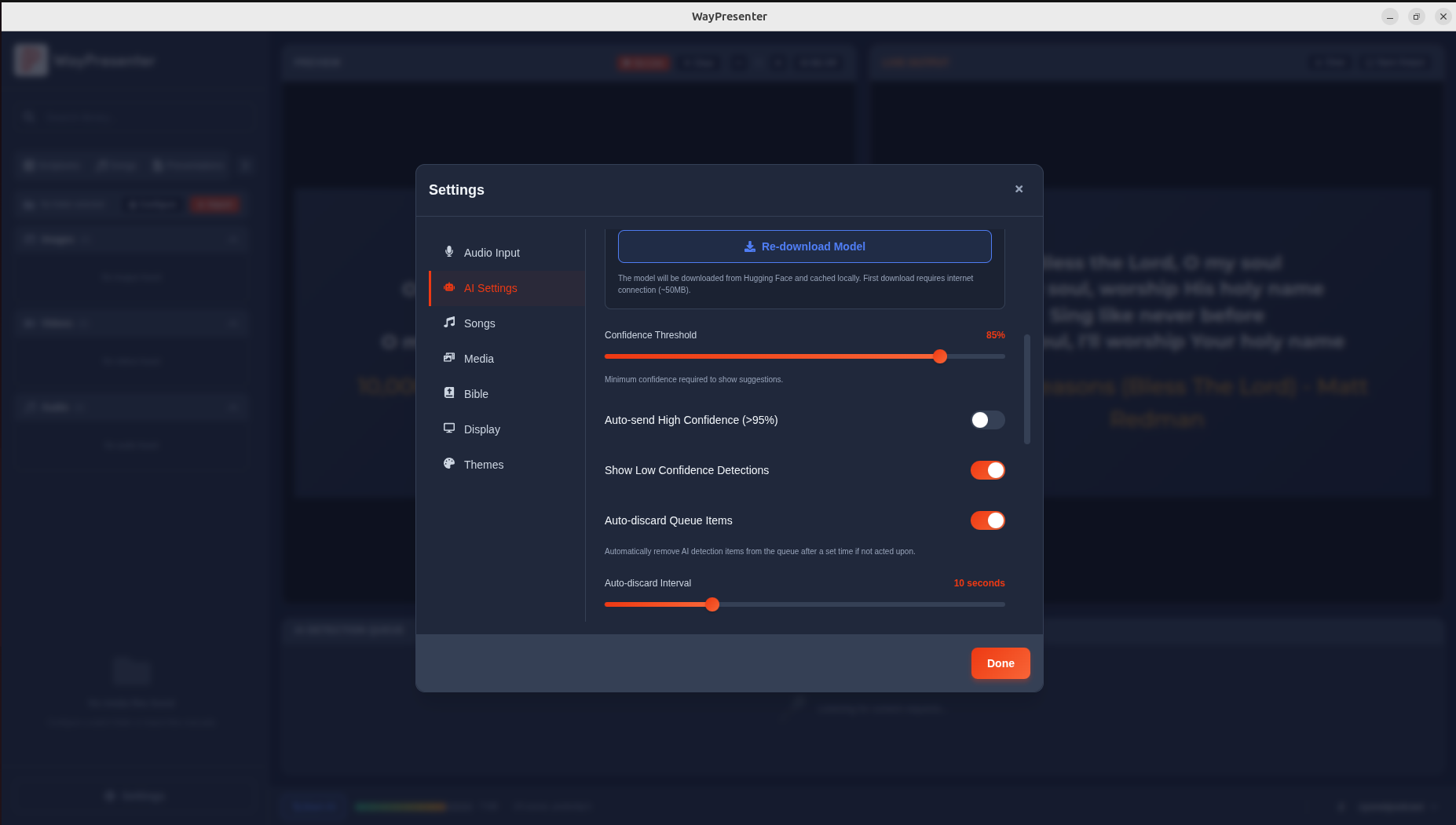
- Abra Configurações > Detecção por IA > Sensibilidade.
- Tente aumentar o controle deslizante de Sensibilidade de detecção um ou dois incrementos.
- Reduza temporariamente o Limite mínimo de confiança (ex.: de 75% para 65%) para ver se os versículos estão sendo detectados, mas filtrados por baixa confiança.
- Aumente a Janela de contexto se o seu pregador tende a mencionar o nome do livro bem antes dos números de capítulo e versículo.
Após ajustar, teste com algumas referências bíblicas faladas e observe como a fila de detecção responde.
Problemas Comuns
Ruído de Fundo
O ruído de fundo — de sistemas de climatização, movimentação da congregação, instrumentos ao vivo ou janelas abertas — degrada significativamente a precisão da transcrição.
- Reduza o ruído ambiente onde possível durante a parte falada do culto.
- Use um microfone direcional que rejeite o som fora do eixo.
- Se usar um microfone ambiente, considere usar um noise gate no seu mixer para cortar o sinal quando o pregador não estiver falando.
Variações de Sotaque
O modelo Whisper lida bem com uma ampla gama de sotaques, mas alguns padrões de fala podem requerer ajuste.
- Pronuncie as referências bíblicas claramente e em ritmo moderado. Fala rápida ou com sotaque forte é mais difícil de transcrever.
- Use o sistema de feedback (confirmar, corrigir, descartar) para treinar o modelo local com o tempo. O WayPresenter aprende com as correções específicas do seu pregador.
- Se um pregador específico é reconhecido incorretamente de forma consistente, tente ajustar a configuração de Modelo de idioma em Configurações > Detecção por IA > Avançado para corresponder melhor ao dialeto regional do pregador.
Velocidade da Fala
Se o pregador passa rapidamente por múltiplas referências bíblicas em sucessão, a IA pode perder algumas.
- Aumente a configuração de Janela de contexto para dar ao modelo mais tempo para processar referências consecutivas.
- Considere mudar para o Modo de aprovação manual na fila de detecção para que cada versículo seja retido até que o operador confirme, dando tempo ao sistema para se atualizar.
Melhorar a Precisão com Feedback
A detecção do WayPresenter melhora com o tempo quando você fornece feedback sobre seus resultados.
Como o Feedback Funciona
- Confirme uma detecção correta clicando no ícone de marca de verificação na fila. Isso reforça o padrão.
- Corrija uma detecção incorreta clicando no ícone de edição e selecionando o versículo correto. Isso ensina o modelo sobre mal-entendidos comuns.
- Descarte um falso positivo clicando no ícone X. Isso reduz a probabilidade de ativações falsas semelhantes.
Após fornecer feedback durante vários cultos, você deve notar uma melhora mensurável na precisão para a sua configuração específica. Os dados de feedback são armazenados localmente e aplicados apenas à sua instalação.

Redefinir o Modelo de IA
Se o sistema de detecção parece ter degradado após uso prolongado — talvez devido a uma grande quantidade de entradas de feedback incorretas — você pode redefinir o modelo para seu estado padrão.
- Abra Configurações > Detecção por IA > Avançado.
- Clique em Redefinir Modelo de Detecção.
- Confirme a redefinição quando solicitado.
Isso apaga todos os dados de feedback aprendidos e retorna o modelo à sua configuração original. Você precisará reconstruir a precisão por meio de feedback novamente, portanto use esta opção apenas como último recurso.
Verificar o Uso de Recursos
O motor de detecção por IA requer recursos significativos de CPU. Se o seu computador estiver sob carga pesada, o modelo pode ficar para trás, resultando em detecções perdidas ou atrasadas.
Monitorar Recursos
- Abra o gerenciador de tarefas ou monitor de atividade do seu sistema operacional.
- Observe o uso de CPU enquanto a detecção por IA está ativa. O motor de IA do WayPresenter normalmente usa entre 15% e 30% de uma CPU moderna.
- Se o uso total de CPU estiver acima de 90%, outros aplicativos podem estar privando o motor de detecção de recursos.
Reduzir a Carga
- Feche aplicativos desnecessários durante o culto.
- Em Configurações > Detecção por IA > Avançado, mude a qualidade do modelo de Alta para Padrão ou Leve. Modelos de menor qualidade usam menos CPU em troca de alguma precisão.
- Certifique-se de que seu computador atende aos requisitos mínimos do sistema para a detecção por IA: um processador moderno de múltiplos núcleos (4 ou mais núcleos) e pelo menos 8 GB de RAM.
Se as limitações de recursos forem um problema persistente, considere dedicar uma máquina separada para executar o WayPresenter ou atualizar seu hardware.