Audio No Detectado
Audio No Detectado
Si WayPresenter no detecta audio desde tu micrófono o interfaz de audio, la función de detección de escrituras con IA no podrá funcionar. Esta guía te lleva a través de las causas más comunes y cómo resolverlas.
Causas Comunes
La mayoría de los problemas de detección de audio se deben a uno de estos problemas:
- Dispositivo de audio incorrecto seleccionado en la configuración de WayPresenter
- Permisos del sistema operativo que bloquean el acceso al micrófono
- Controladores de audio desactualizados, faltantes o en conflicto
- Problemas de hardware como un micrófono silenciado, cable suelto o interfaz de audio sin alimentación
- Otra aplicación que tiene acceso exclusivo al dispositivo de audio
Antes de profundizar en la solución de problemas de software, verifica que tu micrófono o interfaz de audio esté físicamente conectado, encendido y no silenciado.
Soluciones Paso a Paso por Plataforma
Windows
- Revisa la configuración de audio de WayPresenter: Abre Configuración > Detección con IA y verifica que el dispositivo de entrada correcto esté seleccionado en el menú desplegable. Si ves "No se encontraron dispositivos", continúa con los siguientes pasos.
- Revisa la configuración de sonido de Windows: Abre Configuración > Sistema > Sonido > Entrada. Confirma que tu micrófono esté en la lista y que el medidor de nivel de entrada muestre actividad cuando hablas.
- Otorga permiso de micrófono: Ve a Configuración > Privacidad y seguridad > Micrófono. Asegúrate de que "Permitir que las aplicaciones accedan a tu micrófono" esté activado y que WayPresenter esté en la lista y permitido.
- Actualiza los controladores de audio: Abre el Administrador de dispositivos, expande Entradas y salidas de audio, haz clic derecho en tu dispositivo y selecciona Actualizar controlador. Alternativamente, descarga el controlador más reciente del sitio web del fabricante de tu hardware.
- Reinicia el servicio de audio: Abre Servicios (busca "servicios" en el menú Inicio), encuentra Audio de Windows, haz clic derecho y selecciona Reiniciar.
macOS
- Revisa la configuración de audio de WayPresenter: Abre Configuración > Detección con IA y selecciona el dispositivo de entrada correcto.
- Revisa las Preferencias del Sistema: Ve a Configuración del Sistema > Sonido > Entrada. Selecciona tu micrófono y verifica que el nivel de entrada responda cuando hablas.
- Otorga permiso de micrófono: Ve a Configuración del Sistema > Privacidad y seguridad > Micrófono. Asegúrate de que WayPresenter esté en la lista y que el interruptor esté activado. Si WayPresenter no está en la lista, es posible que necesites reinstalar la aplicación para activar el mensaje de permiso.
- Restablece el audio: Si el dispositivo no aparece, abre Configuración MIDI de Audio (en Aplicaciones > Utilidades) y verifica que macOS reconoce tu dispositivo.
Linux
- Revisa la configuración de audio de WayPresenter: Abre Configuración > Detección con IA y selecciona el dispositivo de entrada correcto.
- Revisa PulseAudio o PipeWire: Abre la configuración de sonido de tu sistema o ejecuta
pavucontrolpara verificar que el dispositivo de entrada esté activo y el volumen subido. - Revisa los permisos: Asegúrate de que tu cuenta de usuario esté en el grupo
audio. Ejecutagroupsen una terminal para verificar. Si no lo está, agrégalo consudo usermod -aG audio $USERy cierra e inicia sesión nuevamente. - Verifica el acceso exclusivo: Otra aplicación puede haber bloqueado el dispositivo de audio. Cierra cualquier otro software de grabación o videoconferencia e inténtalo de nuevo.
Verificar Permisos de Audio
WayPresenter requiere acceso al micrófono desde el sistema operativo. Si el permiso fue denegado al primer inicio, la aplicación no puede acceder a ninguna entrada de audio hasta que el permiso sea otorgado manualmente.
En Windows y macOS, el sistema operativo solicitará permiso la primera vez que WayPresenter intente acceder al micrófono. Si desestimaste o denegaste el mensaje:
- Windows: Ve a Configuración > Privacidad y seguridad > Micrófono y habilita el acceso para WayPresenter.
- macOS: Ve a Configuración del Sistema > Privacidad y seguridad > Micrófono y activa WayPresenter.
Después de cambiar los permisos, reinicia WayPresenter para que el cambio surta efecto.
Probar los Niveles de Audio
WayPresenter incluye una herramienta de prueba de audio integrada para ayudarte a verificar que la entrada funciona.
- Abre Configuración > Detección con IA.
- Haz clic en Probar Audio.
- Habla hacia tu micrófono a un volumen normal.
- Observa el medidor de nivel en el cuadro de diálogo. Deberías ver barras verdes que responden a tu voz.
- Si el medidor no muestra actividad, el problema está con el dispositivo o los permisos, no con WayPresenter en sí.
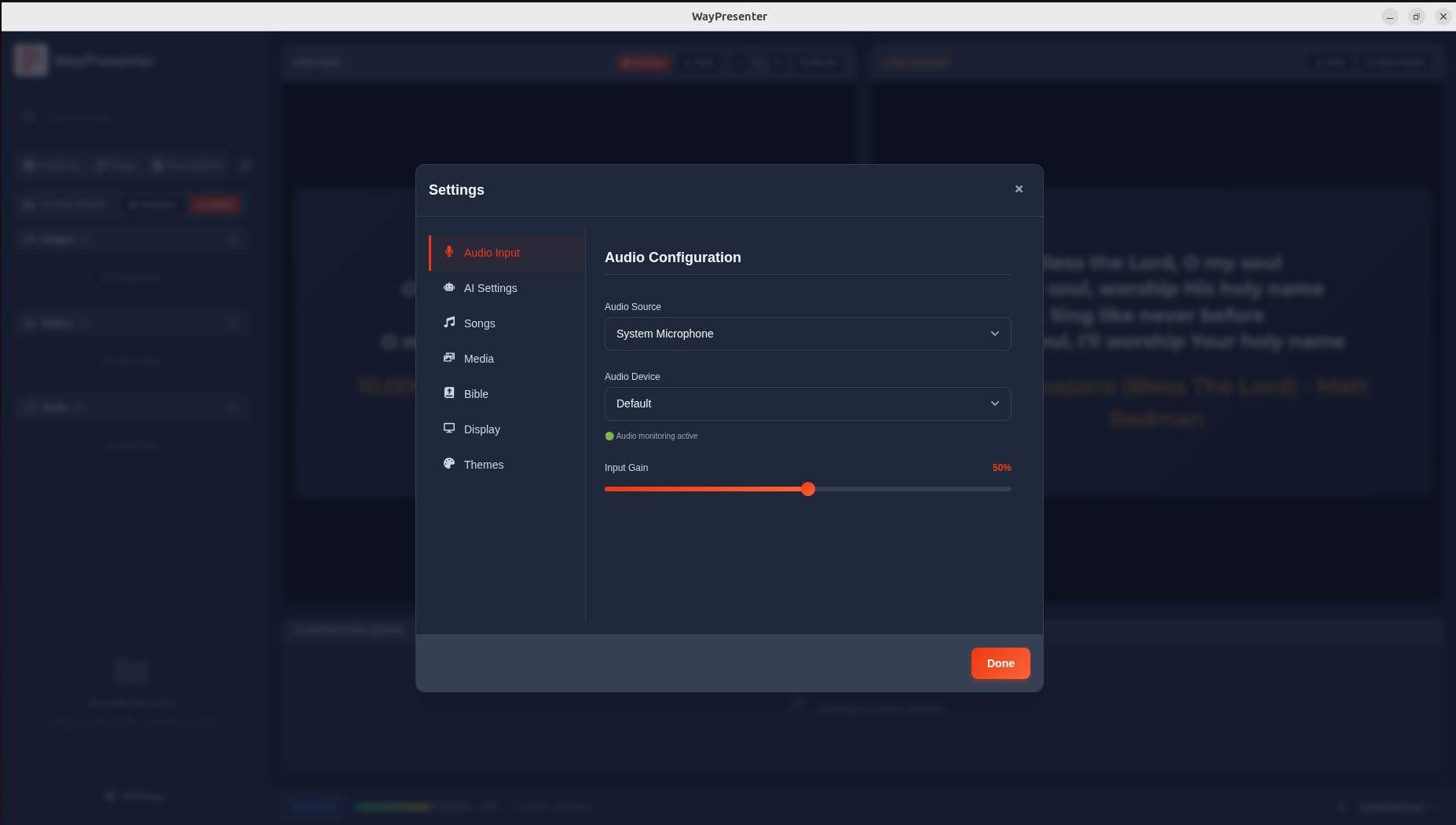
Para obtener mejores resultados con la detección con IA, el nivel de audio debe alcanzar consistentemente el centro del medidor durante el habla normal. Si el nivel es demasiado bajo, aumenta la ganancia en tu interfaz de audio o ajusta el volumen de entrada en la configuración de sonido de tu sistema operativo.
Cuándo Contactar el Soporte
Si has seguido todos los pasos anteriores y el audio aún no se detecta, reúne la siguiente información antes de contactar al soporte:
- Tu sistema operativo y versión
- La marca y modelo de tu micrófono o interfaz de audio
- Una captura de pantalla de la configuración de audio de WayPresenter
- Una captura de pantalla de la configuración de entrada de sonido de tu sistema operativo
- El archivo de registro de WayPresenter (que se encuentra en Ayuda > Abrir Carpeta de Registros)
Contacta al equipo de soporte de Waystream en support@waystream.com o a través del formulario de soporte en el sitio web de WayPresenter.