La IA No Reconoce los Versículos
La IA No Reconoce los Versículos
Cuando la detección de escrituras con IA está habilitada pero falla en identificar referencias de versículos — o las identifica incorrectamente — hay varias áreas que investigar. Esta guía cubre los pasos de solución de problemas más efectivos en orden de probabilidad.
Verifica la Calidad del Audio Primero
La razón más común para un reconocimiento deficiente de versículos es una entrada de audio de baja calidad. El modelo de IA necesita habla clara para producir transcripciones precisas.
Verificación Rápida de Audio
- Abre Configuración > Detección con IA y haz clic en Probar Audio.
- Di claramente una referencia de versículo como "Juan capítulo tres versículo dieciséis."
- Observa tanto el medidor de nivel como la vista previa de transcripción en vivo.
Si el medidor de nivel apenas se mueve, el volumen del micrófono es demasiado bajo. Si la vista previa de transcripción muestra texto ilegible o incompleto, la calidad del audio es insuficiente.
Mejorar la Calidad del Audio
- Usa un micrófono dedicado: Un micrófono de solapa o de podio apuntado al orador produce resultados mucho mejores que un micrófono de sala que capta el sonido ambiente.
- Reduce la distancia: Cuanto más cerca esté el micrófono del orador, mejor será la relación señal/ruido.
- Usa una alimentación de audio directa: Si tu sistema de sonido tiene una salida de línea o envío auxiliar, dirígelo directamente a la interfaz de audio de tu computadora. Esto evita por completo la acústica de la sala y proporciona la señal más limpia posible.
- Evita la interferencia inalámbrica: Si usas un sistema de micrófono inalámbrico, asegúrate de que esté en un canal limpio sin cortes.
Ajustar la Configuración de Sensibilidad
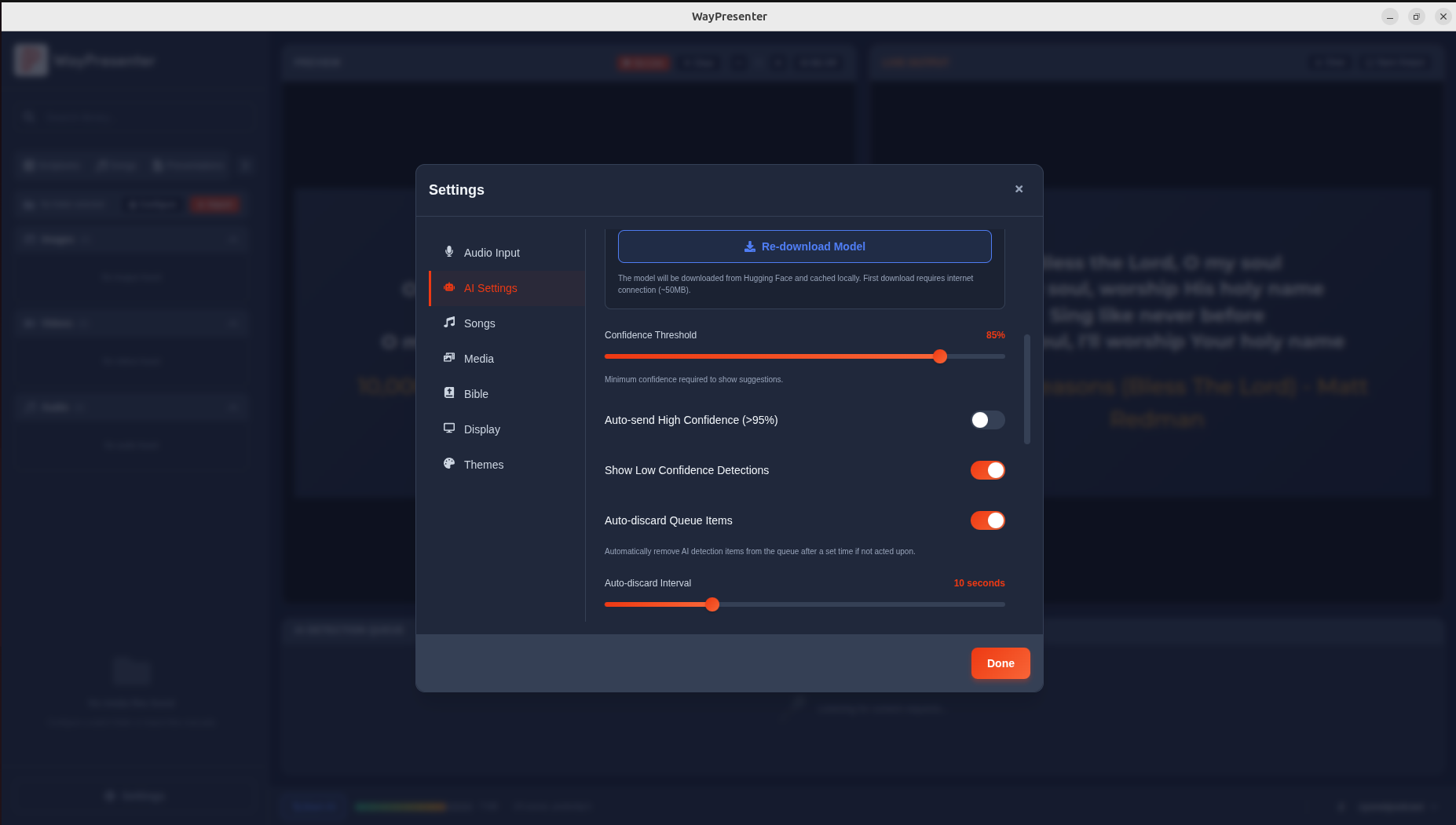
La sensibilidad de detección controla con qué agresividad WayPresenter busca referencias de versículos en la transcripción.
- Abre Configuración > Detección con IA > Sensibilidad.
- Intenta aumentar el control deslizante de Sensibilidad de detección uno o dos incrementos.
- Reduce temporalmente el Umbral mínimo de confianza (p.ej., de 75% a 65%) para ver si los versículos se detectan pero se filtran por baja confianza.
- Aumenta la Ventana de contexto si tu orador tiende a mencionar el nombre del libro bastante antes de los números de capítulo y versículo.
Después de ajustar, prueba con algunas referencias de versículos habladas y observa cómo responde la cola de detección.
Problemas Comunes
Ruido de Fondo
El ruido de fondo — de sistemas de climatización, movimiento de la congregación, instrumentos en vivo o ventanas abiertas — degrada significativamente la precisión de la transcripción.
- Reduce el ruido ambiental donde sea posible durante la parte hablada del servicio.
- Usa un micrófono direccional que rechace el sonido fuera del eje.
- Si usas un micrófono de sala, considera usar una puerta de ruido en tu mezclador para cortar la señal cuando el orador no está hablando.
Variaciones de Acento
El modelo Whisper maneja bien una amplia gama de acentos, pero algunos patrones de habla pueden requerir ajuste.
- Pronuncia las referencias de versículos claramente y a un ritmo moderado. El habla rápida o con acento fuerte es más difícil de transcribir.
- Usa el sistema de retroalimentación (confirmar, corregir, descartar) para entrenar el modelo local con el tiempo. WayPresenter aprende de las correcciones específicas de tu orador.
- Si un orador en particular es reconocido incorrectamente de forma consistente, intenta ajustar la configuración de Modelo de idioma en Configuración > Detección con IA > Avanzado para que coincida mejor con el dialecto regional del orador.
Velocidad al Hablar
Si el orador pasa rápidamente por múltiples referencias de versículos en sucesión, la IA puede perderse algunas.
- Aumenta la configuración de Ventana de contexto para darle al modelo más tiempo para procesar referencias consecutivas.
- Considera cambiar al Modo de aprobación manual en la cola de detección para que cada versículo se retenga hasta que el operador lo confirme, dando tiempo al sistema para ponerse al día.
Mejorar la Precisión con Retroalimentación
La detección de WayPresenter mejora con el tiempo cuando proporcionas retroalimentación sobre sus resultados.
Cómo Funciona la Retroalimentación
- Confirma una detección correcta haciendo clic en el icono de marca de verificación en la cola. Esto refuerza el patrón.
- Corrige una detección incorrecta haciendo clic en el icono de edición y seleccionando el versículo correcto. Esto enseña al modelo sobre malentendidos comunes.
- Descarta un falso positivo haciendo clic en el icono X. Esto reduce la probabilidad de activaciones falsas similares.
Después de proporcionar retroalimentación durante varios servicios, deberías notar una mejora medible en la precisión para tu configuración específica. Los datos de retroalimentación se almacenan localmente y se aplican solo a tu instalación.

Restablecer el Modelo de IA
Si el sistema de detección parece haber degradado después de un uso prolongado — quizás debido a una gran cantidad de entradas de retroalimentación incorrectas — puedes restablecer el modelo a su estado predeterminado.
- Abre Configuración > Detección con IA > Avanzado.
- Haz clic en Restablecer Modelo de Detección.
- Confirma el restablecimiento cuando se te solicite.
Esto borra todos los datos de retroalimentación aprendidos y devuelve el modelo a su configuración original. Necesitarás reconstruir la precisión a través de retroalimentación nuevamente, así que usa esta opción solo como último recurso.
Verificar el Uso de Recursos
El motor de detección con IA requiere recursos de CPU significativos. Si tu computadora está bajo una carga pesada, el modelo puede quedarse atrás, lo que resulta en detecciones perdidas o retrasadas.
Monitorear Recursos
- Abre el administrador de tareas o el monitor de actividad de tu sistema operativo.
- Observa el uso de CPU mientras la detección con IA está activa. El motor de IA de WayPresenter normalmente usa entre el 15% y el 30% de una CPU moderna.
- Si el uso total de CPU está por encima del 90%, otras aplicaciones pueden estar privando al motor de detección de recursos.
Reducir la Carga
- Cierra las aplicaciones innecesarias durante el servicio.
- En Configuración > Detección con IA > Avanzado, cambia la calidad del modelo de Alta a Estándar o Ligero. Los modelos de menor calidad usan menos CPU a costa de algo de precisión.
- Asegúrate de que tu computadora cumpla los requisitos mínimos del sistema para la detección con IA: un procesador moderno de múltiples núcleos (4 o más núcleos) y al menos 8 GB de RAM.
Si las limitaciones de recursos son un problema persistente, considera dedicar una máquina separada para ejecutar WayPresenter o actualizar tu hardware.