Configuración de la Entrada de Audio
Por Qué Importa la Configuración de Audio
La detección de escrituras con IA de WayPresenter depende de una entrada de audio clara. La calidad de tu fuente de audio afecta directamente la precisión de la detección. Una entrada de audio correctamente configurada puede alcanzar más del 90% de precisión.
Opciones de Fuente de Audio
Opción 1: Conexión Directa del Mezclador (Recomendada)
Los mejores resultados provienen de una alimentación de audio directa desde el sistema de sonido de tu iglesia:
- Conecta una salida auxiliar de tu mezclador a tu computadora
- Usa una conexión de 3.5mm, USB o interfaz de audio
- Ajusta el nivel de salida a nivel de línea (no nivel de micrófono)
Ventajas: Audio más limpio, sin ruido de fondo, mayor precisión.
Opción 2: Micrófono USB
Si no está disponible una conexión directa al mezclador:
- Coloca un micrófono USB cerca del púlpito o del orador
- Posiciónalo a 60-120 cm del orador para obtener mejores resultados
- Evita colocarlo cerca de los altavoces para prevenir retroalimentación
Ventajas: Configuración sencilla, portátil, no requiere acceso al mezclador.
Opción 3: Audio del Sistema
Captura el audio desde la salida de sonido de tu computadora:
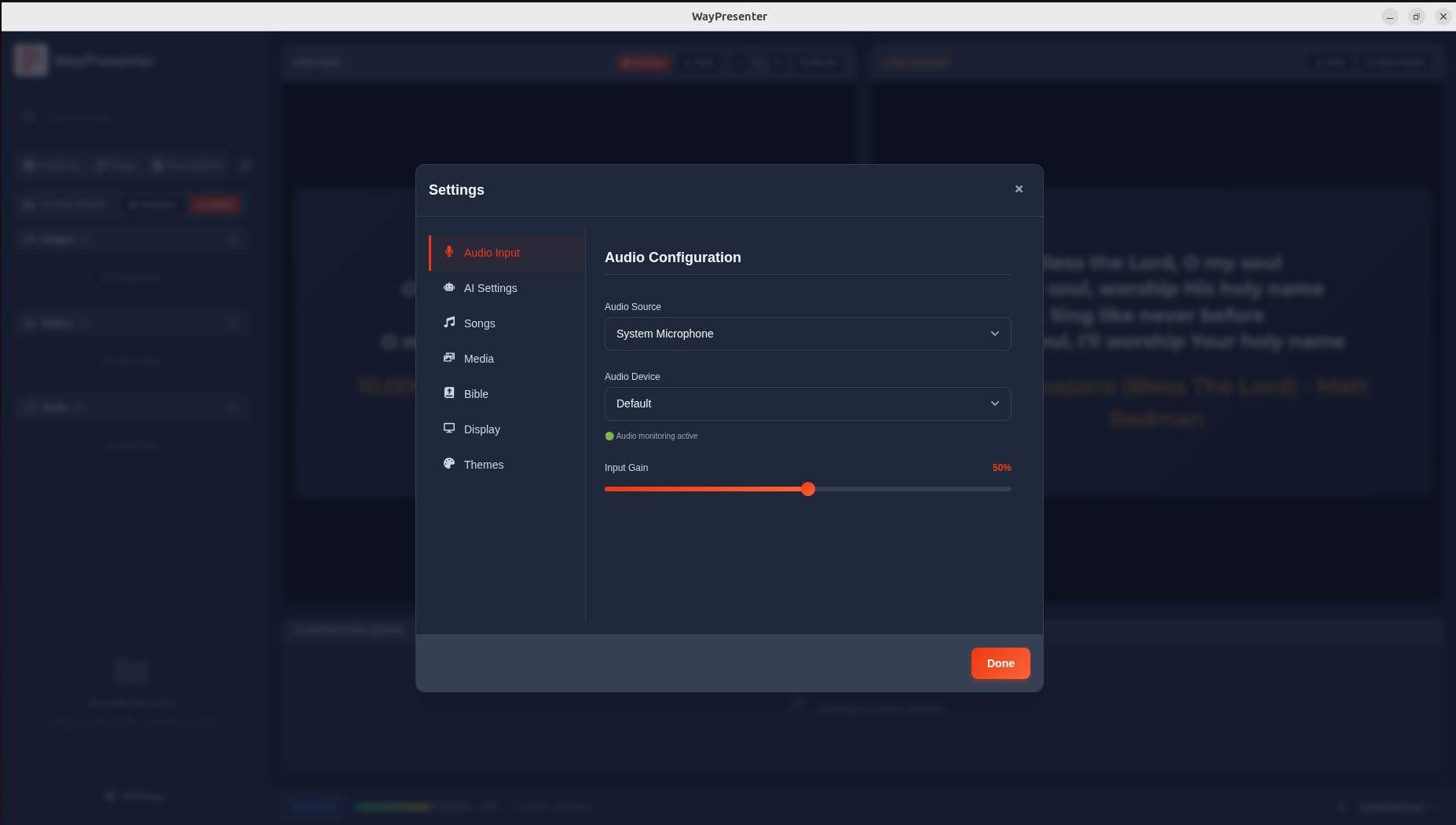
- Ve a Configuración > Audio > Fuente
- Selecciona Audio del Sistema en el menú desplegable
- Reproduce audio a través de tu computadora
Ideal para: Pruebas, reproducción de sermones en línea, sesiones de práctica.
Configurar en WayPresenter
- Abre Configuración (icono de engranaje en la barra superior)
- Navega a la pestaña Audio
- Selecciona tu fuente de audio en el menú desplegable Dispositivo de Entrada
- Ajusta el control deslizante de Nivel de Entrada hasta que el medidor muestre verde durante el habla normal
- Haz clic en Probar para verificar que la IA puede escuchar y procesar el audio
- Haz clic en Guardar
Optimización de Niveles de Audio
- El medidor de audio debe mantenerse principalmente en la zona verde durante el habla
- Los picos ocasionales en el amarillo son aceptables
- Evita el rojo — esto significa saturación, lo que reduce la precisión
- Si el audio es demasiado bajo, aumenta la ganancia de entrada
- Si el audio es demasiado alto, reduce la ganancia de entrada o usa un atenuador
Solución de Problemas de Audio
Si WayPresenter no detecta audio:
- Verifica que el dispositivo de entrada correcto esté seleccionado
- Comprueba que el cable de audio esté correctamente conectado
- Revisa los permisos de audio del sistema (especialmente en macOS)
- Intenta reiniciar WayPresenter después de conectar tu dispositivo de audio
- Consulta Audio No Detectado para más ayuda
Próximos Pasos
Con el audio configurado, estás listo para usar la detección de escrituras con IA. Aprende más en Detección de Escrituras con IA.