Personalización de Temas
Personalización de Temas
Los temas en WayPresenter controlan la apariencia visual de todo lo que se muestra en pantalla — fuentes, colores, fondos, posicionamiento de texto y transiciones. Un tema bien diseñado le da a tus servicios un aspecto pulido y consistente.
Temas Integrados
WayPresenter incluye una selección de temas diseñados profesionalmente que están listos para usar inmediatamente.
Temas Incluidos
- Clásico — texto blanco limpio sobre fondo oscuro, adecuado para cualquier entorno
- Moderno — tipografía sans-serif en negrita con un estilo contemporáneo
- Cálido — tonos terrosos con fondos suaves, ideal para entornos de adoración íntima
- Alto Contraste — máxima legibilidad con texto grande y fuerte contraste, diseñado para accesibilidad
- Minimalista — diseño despojado que pone el enfoque completamente en el texto
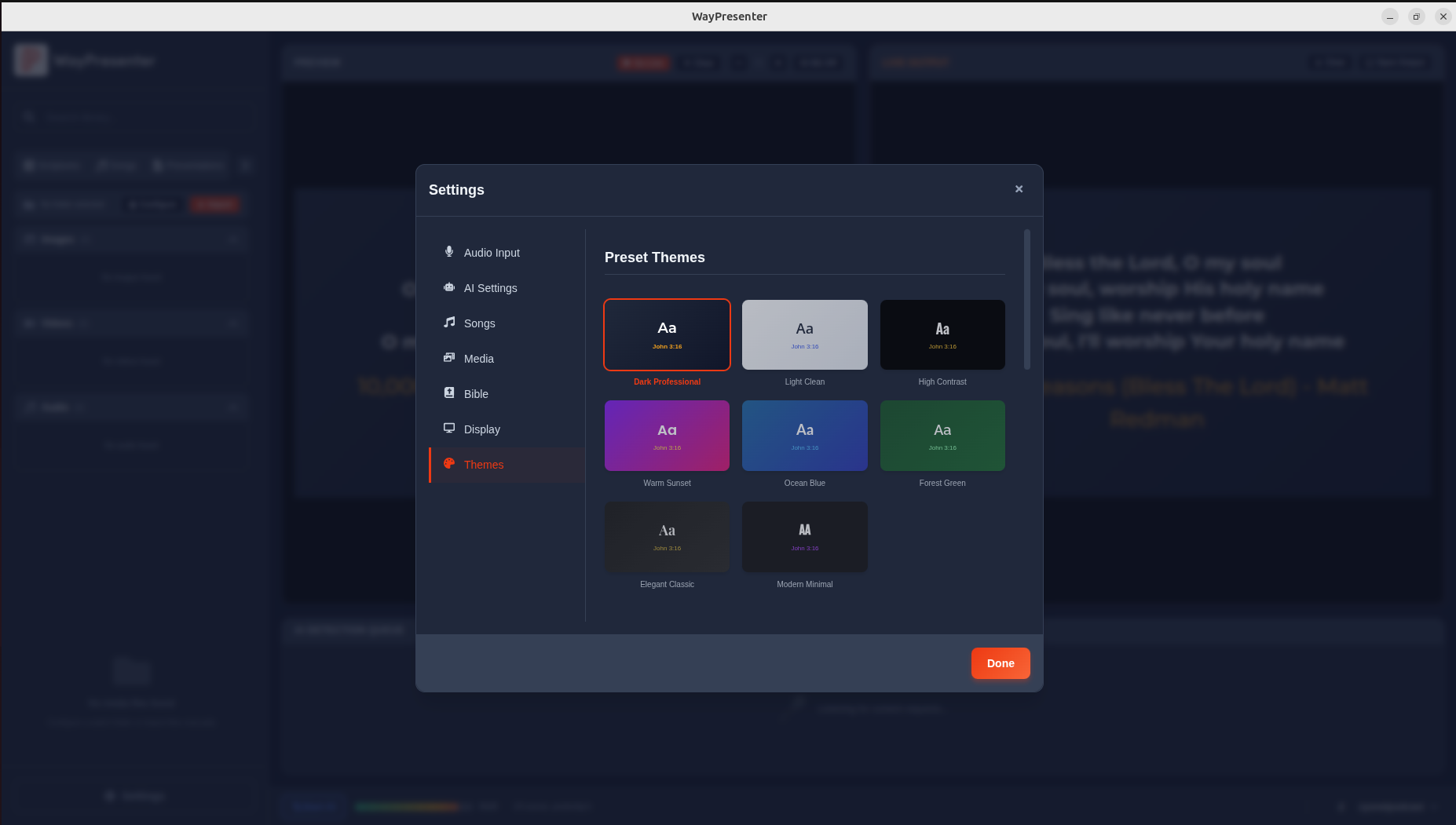
Para aplicar un tema integrado:
- Ve a Configuración > Temas.
- Navega por los temas disponibles en la galería.
- Haz clic en un tema para previsualizarlo en el lado derecho de la pantalla.
- Haz clic en Aplicar para establecerlo como tu tema activo.
Puedes cambiar de tema en cualquier momento, incluso durante un servicio en vivo, aunque la mejor práctica es finalizar tu tema antes de que comience el servicio.
Modificar Temas
Cada tema integrado puede personalizarse para coincidir con la marca de tu iglesia. Cuando modificas un tema integrado, WayPresenter crea una copia para que el original permanezca disponible.
Fuentes
WayPresenter incluye una biblioteca de fuentes integradas y también admite la carga de archivos de fuentes personalizados (.ttf, .otf, .woff2).
- Fuente principal: Usada para el contenido principal como el texto de escrituras y letras de canciones.
- Fuente secundaria: Usada para encabezados, títulos y etiquetas.
- Fuente de acento: Fuente opcional para elementos decorativos como referencias de versículos o etiquetas de sección.
Ajusta el tamaño de fuente, el grosor (regular, negrita, ligero) y el espaciado entre letras en la sección Tipografía del editor de temas.
Colores
La configuración de colores controla el color del texto, el color de la sombra y los tintes de superposición.
- Color del texto: El color principal del texto. El blanco es la elección más común para texto proyectado.
- Sombra del texto: Agrega una sombra detrás del texto para mejorar la legibilidad sobre fondos complejos. Configura el color de la sombra, el radio de desenfoque y el desplazamiento.
- Superposición de fondo: Aplica una superposición de color semitransparente sobre la imagen o video de fondo. Útil para oscurecer un fondo brillante y hacer que el texto sea legible.
- Color de acento: Usado para elementos destacados, referencias de versículos y etiquetas de sección.
Fondos
Establece un fondo predeterminado para el tema. Este fondo se usa siempre que una diapositiva o elemento de contenido no tiene su propio fondo asignado.
- Elige una imagen estática de tu Biblioteca de Medios.
- Elige un fondo en movimiento (video en bucle) para un aspecto dinámico.
- Establece un color sólido si prefieres la simplicidad.
Crear un Tema desde Cero
Si los temas integrados no se adaptan a tus necesidades, puedes construir un tema desde la base.
- Ve a Configuración > Temas.
- Haz clic en Nuevo Tema.
- Ingresa un nombre para tu tema (p.ej., "Pascua 2026" o "Servicio Dominical Vespertino").
- Configura cada sección del editor de temas:
- Tipografía: Selecciona fuentes, tamaños, grosores y espaciado.
- Colores: Establece los colores de texto, sombra, superposición y acento.
- Fondo: Elige un fondo predeterminado.
- Diseño: Establece la alineación de texto, márgenes y zonas de posicionamiento.
- Transiciones: Elige cómo se animan las diapositivas al entrar y salir (fundido, deslizamiento, disolución o corte).
- Usa el panel de Vista Previa a la derecha para ver tus cambios en tiempo real con contenido de muestra.
- Haz clic en Guardar cuando estés satisfecho con el resultado.
Opciones de Diseño
La sección de diseño te permite controlar dónde aparece el texto en pantalla y cómo se dimensiona.
- Área de texto: Define la región donde se renderiza el texto. Por defecto, el texto llena la mayor parte de la pantalla con márgenes cómodos. Puedes restringirlo a un área más pequeña si tu fondo tiene elementos de diseño que deseas mantener visibles.
- Alineación: Establece la alineación horizontal (izquierda, centrada, derecha) y vertical (superior, media, inferior).
- Márgenes: Ajusta el espaciado entre el texto y los bordes del área de texto.
- Líneas máximas: Establece cuántas líneas de texto pueden aparecer antes de que ocurra la paginación.
Temas por Tipo de Contenido
WayPresenter te permite asignar diferentes configuraciones de tema para diferentes tipos de contenido. Por ejemplo, puedes querer que las escrituras aparezcan en una fuente serif sobre un fondo azul oscuro, mientras que las letras de canciones usan una fuente sans-serif sobre un fondo en movimiento.
Tipos de Contenido Configurables
- Escritura: Tema para la visualización de versículos bíblicos.
- Letras de Canciones: Tema para letras de canciones de adoración.
- Anuncios: Tema para diapositivas de anuncios.
- Diapositivas Personalizadas: Tema para diapositivas de texto e imagen de formato libre.
Establecer Temas por Tipo
- Abre el editor de temas para tu tema activo.
- Haz clic en la pestaña Tipos de Contenido.
- Selecciona el tipo de contenido que deseas personalizar.
- Anula cualquier ajuste (fuentes, colores, fondo, diseño) para ese tipo de contenido.
- Los ajustes que no anules se heredarán del tema base.
Este enfoque te permite mantener un aspecto general consistente mientras adaptas la presentación a cada tipo de contenido.
Compartir Temas
Los temas pueden exportarse y compartirse con otras instalaciones de WayPresenter, lo que facilita mantener la consistencia entre campus o compartir diseños con otras iglesias.
Exportar un Tema
- Ve a Configuración > Temas.
- Haz clic derecho en el tema que deseas compartir y selecciona Exportar.
- Elige una carpeta de destino. El tema se guarda como un archivo
.wpthemeque incluye todos los ajustes, fuentes personalizadas e imágenes de fondo incrustadas.
Importar un Tema
- Ve a Configuración > Temas.
- Haz clic en Importar Tema.
- Selecciona el archivo
.wptheme. - El tema aparece en tu galería y está listo para usar.
Los temas importados pueden modificarse aún más para adaptarse a tus necesidades específicas sin afectar el archivo original.