Recorrido del Primer Inicio
El Asistente de Configuración
Cuando inicias WayPresenter por primera vez, el asistente de configuración te guía a través de los pasos esenciales. Esto generalmente toma entre 5 y 10 minutos.
Paso 1: Selecciona Tu Idioma
Elige tu idioma de interfaz preferido. WayPresenter actualmente es compatible con inglés, español, portugués y coreano.
Paso 2: Configura la Entrada de Audio
El asistente de configuración detectará los dispositivos de audio disponibles en tu sistema. Selecciona la fuente de audio que deseas usar para la detección de escrituras con IA:
- Conexión directa del mezclador (recomendado) — Conexión directa desde el sistema de sonido de tu iglesia
- Micrófono USB — Un micrófono colocado cerca del púlpito
- Audio del sistema — Captura todo el audio que se reproduce en tu computadora
Para una configuración detallada del audio, consulta Configuración de Entrada de Audio.
Paso 3: Elige las Traducciones Bíblicas
Selecciona qué traducciones de la Biblia deseas tener disponibles. La RVR1960 y la KJV están incluidas por defecto. Las traducciones adicionales pueden requerir una descarga separada.
Traducciones Disponibles
- KJV (King James Version) — Incluida
- NIV (New International Version)
- ESV (English Standard Version)
- NLT (New Living Translation)
- NASB (New American Standard Bible)
Paso 4: Configura la Salida de Pantalla
Configura tu pantalla de presentación:
- Conecta tu proyector o monitor secundario
- WayPresenter detectará las pantallas disponibles
- Selecciona qué pantalla usar para la vista de la audiencia
- Elige tu tema predeterminado y tamaño de fuente
Paso 5: Importa Contenido Existente
Si estás migrando desde otro software de presentación, puedes importar tu contenido ahora:
- EasyWorship — Importa canciones, presentaciones y programas
- ProPresenter — Importa canciones y medios
- OpenLP — Importa canciones y planes de servicio
- Archivos de texto plano — Importa letras de canciones desde archivos .txt
Completando la Configuración
Una vez que termines el asistente, WayPresenter se abre en la interfaz principal. Estás listo para comenzar a crear presentaciones y usar la detección de escrituras con IA.
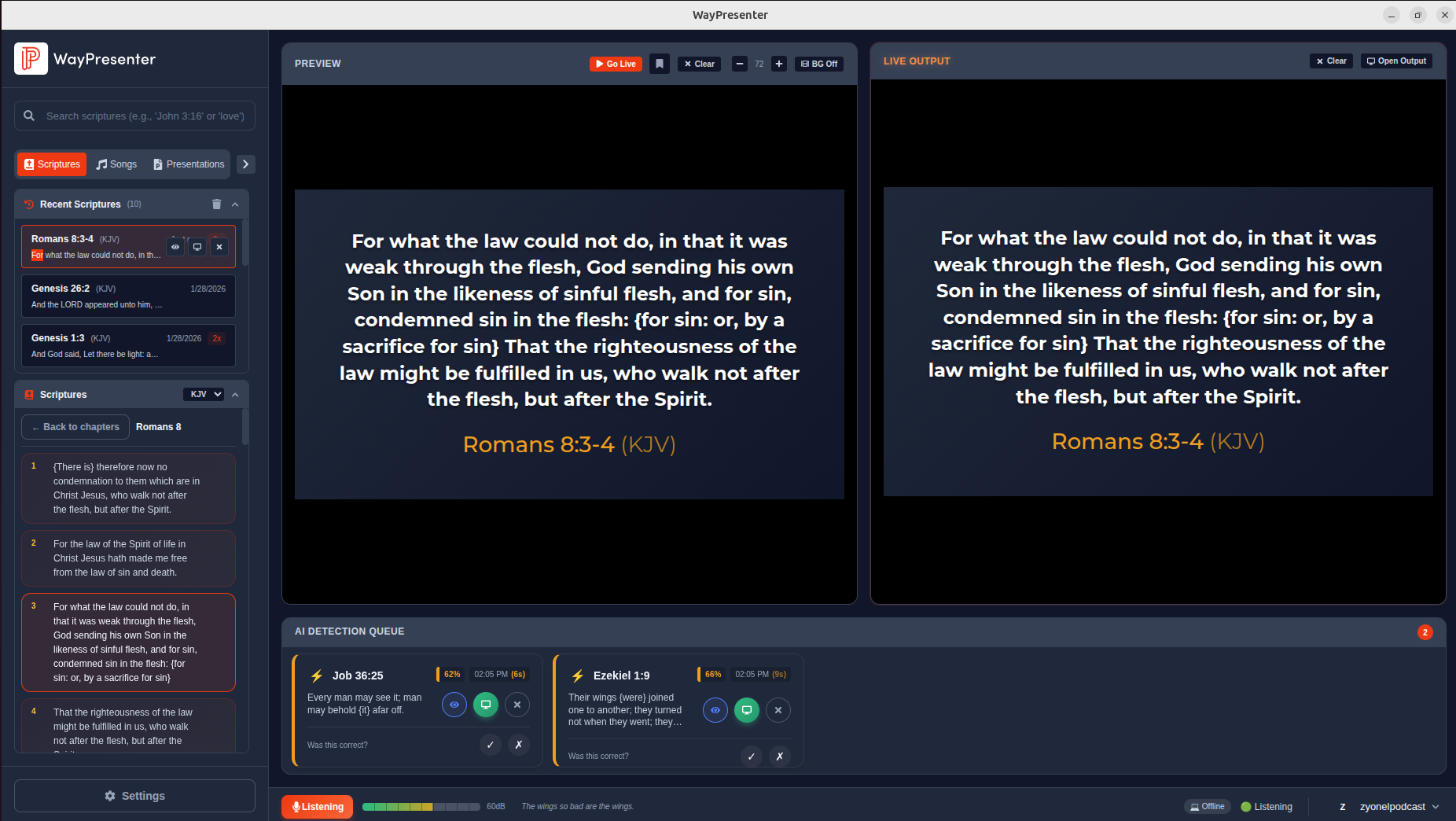
Entendiendo la Interfaz
- Panel Izquierdo: Biblioteca de contenido (canciones, escrituras, medios)
- Centro: Monitores de vista previa y salida en vivo
- Panel Derecho: Cola de Detección IA
- Barra Inferior: Medidor de nivel de audio y controles
Próximos Pasos
- Configura la Entrada de Audio para obtener los mejores resultados de detección IA
- Agrega Tu Primera Canción a la biblioteca
- Muestra Escrituras durante un servicio